ホームページロゴの作り方とは?無料作成ツール・設定方法・注意点を解説



ホームページ用のロゴを作りたいものの、作成方法や設定形式で悩む事業者は少なくありません。
『ホームページに使うロゴはどうやって作ればよいの?』
『無料ツールで作ったロゴを商用利用しても問題ない?』
『作成したロゴはどのサイズ・形式で設定すればよいのか教えて』
今回は、ホームページにロゴが必要な理由から、作成前に決めるポイント・無料作成ツール・推奨サイズやファイル形式、サイトへの設置方法、商用利用や権利関係の注意点まで、ロゴ作成の流れに沿って解説します。
本記事を読めば、自社のブランドイメージや顧客層に合うロゴをどのような方法で用意すべきか、判断基準がわかります。
ホームページやほかの媒体でも一貫して使えるロゴを用意し、活用への第一歩を踏み出しましょう。
※2026年7月22日:記事の情報を更新しました
ホームページにロゴが必要な理由
ロゴをホームページに設置すると、見た目の印象と使いやすさの両面で、大きく分けて2つの効果が期待できます。
- ブランド認知の向上・差別化
- ユーザー体験・信頼性の向上
ブランド認知の向上・差別化
ホームページのロゴは会社名・色・形を結び付け、自社を思い出す手掛かりを増やすために効果的です。
社名だけでは同業他社との違いを伝えにくくても、固有の書体や図形を組み合わせると、同業他社と視覚的に見分けやすくなります。
ただし、単に目立たせるための装飾を増やしても差別化できるわけではなく、自社の事業内容や姿勢とデザインが結びついているのが前提です。
たとえば、地域密着の事業者なら親しみやすさ、法人向けサービスなら堅実さを印象の軸にしましょう。
差別化に加えて、ロゴを継続して使うことで、顧客が接触する媒体が変わっても同じ会社だと認識されやすくなるのがメリットです。
ユーザー体験・信頼性の向上
各ページの同じ位置にロゴを置き、トップページへのリンクを設定すれば、共通の移動手段になります。
たとえば、ユーザーがホームページ上で現在地を見失ったときも、ロゴからトップページへ戻りやすいのが利点です。
また、ロゴは運営主体を示す目印になるため、ユーザーが公式サイトかどうかを判断する材料の一つにもなります。
初めて訪れる人は、会社名・所在地・連絡先などとロゴの整合性を見ながら、公式サイトかどうかを判断するからです。
会社情報・問い合わせ導線・読みやすい本文・ロゴを組み合わせ、ユーザーが迷わず次の行動へ進めるホームページにしましょう。
ホームページのロゴを作成する前に決めるポイント
ロゴ制作を始める前に、以下の4項目を決めると、修正の手戻りを抑えられます。
- ロゴの種類の選択
- シンプルで視認性の高いデザイン
- ターゲットに合わせた配色・フォントの決定
- サイズ・媒体への配慮
ロゴの種類の選択
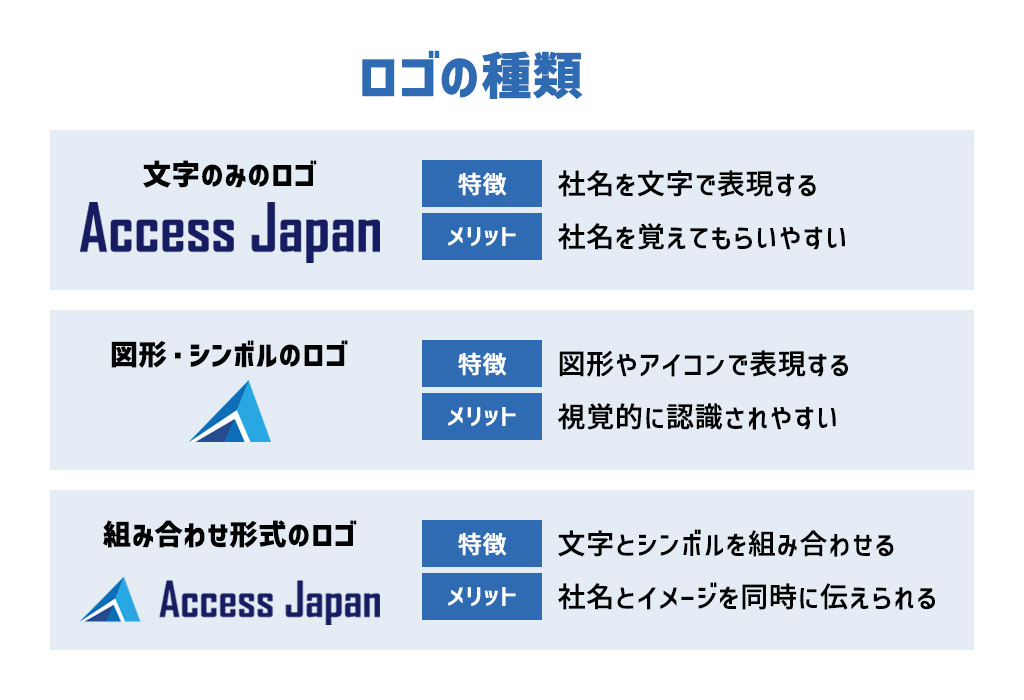
まず決めたいのは、「文字のみのロゴ(ロゴタイプ)」「図形・シンボルのロゴ(シンボルマーク)」「組み合わせ形式のロゴ(ロゴマーク)」のどれを採用するかです。
それぞれのロゴの種類の特徴やメリットについて、以下の表にまとめました。
| 種類 | 特徴 | メリット |
|---|---|---|
| 文字のみのロゴ | 社名を文字で表現する | 社名を覚えてもらいやすい |
| 図形・シンボルのロゴ | 図形やアイコンで表現する | 視覚的に認識されやすい |
| 組み合わせ形式のロゴ | 文字とシンボルを組み合わせる | 社名とイメージを同時に伝えられる |
文字(ロゴ)は会社名を直接読んでもらえるため、設立直後で社名の認知を広げたい企業に向いています。
図形・シンボル(ロゴ)は小さく表示しても識別しやすいため、SNSアイコンやファビコンへ展開しやすいのがメリットです。
組み合わせ形式(ロゴ)は、社名の認知とイメージ訴求を両立したい企業に向いています。
シンプルで視認性の高いデザイン
ホームページ用のロゴは、縮小しても社名や特徴を判別できる程度に要素を絞るのが大切です。
細い線や小さな飾りを多用し、文字を詰め込みすぎると、大きな制作画面では見えても、スマホのヘッダーでは判別できない可能性があります。
シンプルで視認性の高いロゴデザインを作るためのポイントについて、以下の表に整理しました。
| ポイント | 内容 |
|---|---|
| 要素を絞る | 色・文字・図形を増やしすぎず、一目で認識できる構成にする |
| 読みやすい書体を選ぶ | 小さく表示しても社名を判別できる書体と文字間隔にする |
| 色の差を明確にする | 背景とロゴの明暗差を確保し、輪郭を見やすくする |
| サイズを変えて確認する | 大きく表示した状態と小さく縮小した状態の両方で、文字や図形が崩れていないか見比べる |
| 余白を確保する | 周囲に十分な空間を設け、ほかの文字や画像に埋もれないようにする |
まず白黒で形を確認し、色に頼らなくても輪郭が伝わるか、社内の別の担当者や制作に関わっていない人に見せ、数秒後に特徴を説明してもらいましょう。
次に、実際のヘッダーサイズまで縮小し、文字のつぶれ・線の消失・図形同士の重なりを確認してください。
なお、背景が白の場合だけでなく、濃色・写真・印刷物の上でも見えるよう、通常色・反転色・単色を用意すると用途が広がります。
ターゲットに合わせた配色・フォントの決定
配色とフォントは好みだけで選ばず、顧客にどのような会社だと受け取ってほしいかを基準に決めましょう。
ホームページのロゴの配色のポイントについて、わかりやすく以下の表にまとめました。
| ポイント | 内容 |
|---|---|
| ブランドの印象に合わせる | 信頼感・親しみ・高級感など、伝えたい印象に合う色を選ぶ |
| ターゲットを意識する | 年齢・性別・業種・好みに合わせて配色を決める |
| 色数を絞る | メインカラーを中心に、2~3色程度でまとめる |
| コントラストをつける | 背景との明暗差を確保し、ロゴを見やすくする |
| 使用環境を確認する | Web・印刷物・看板・白黒表示でも識別できる配色にする |
なかでも、ブランドの印象に合わせる色選びは重要です。
落ち着きや堅実さを伝えたい場合は低彩度の色、親しみや活動的な印象を伝えたい場合は明るい色が候補になるため、表の項目を確認しながら自社に合う配色を絞り込みましょう。
一方、フォントは社名の読みやすさに加え、Web表示・印刷・商用利用への利用が許可されているかを確認する必要があります。
ホームページのロゴのフォントを選ぶ際のポイントについて、以下の表にまとめました。
| ポイント | 内容 |
|---|---|
| 読みやすさを確認する | 社名を正しく読み取れる書体・文字間隔になっているか確認する |
| 印象に合わせて選ぶ | 堅実さを伝えるなら端正な書体、親しみを伝えるなら丸みのある書体を選ぶ |
| 利用範囲の許諾を確認する | Web・印刷・商用利用がフォントのライセンスで許可されているか確認する |
| 無料フォントの条件を確認する | ロゴへの組み込み・文字の変形・商標登録・第三者へのデータ共有に条件がつく場合があるため注意する |
なかでも、無料フォントは権利者によって条件が細かく設定されている場合があるため、表の内容を一つずつ確認したうえで採用しましょう。
サイズ・媒体への配慮
ロゴの元データは、ホームページだけでなく、SNS・パンフレット・名刺・看板などの使用媒体を想定して作りましょう。
たとえば、印刷物ではWeb画像より大きくロゴを使うため、拡大後の輪郭まで考えると、拡大に強いデータ形式が求められます。
そこで、拡大しても輪郭が荒れないベクターデータを残しておくと、看板や大型印刷にも対応できます。
一方、Webへ載せるデータは表示寸法だけでなく、画像容量と読み込み速度にも配慮しなければなりません。
特に写真のように色数の多いロゴ画像は容量が大きくなりやすいため、必要以上に高画質なデータを載せないよう注意しましょう。
また、制作時には横長版・正方形版と、通常色・反転色・単色の各データについて、使用できる媒体を一覧にしておきましょう。
無料で使えるおすすめロゴ作成ツール・AIロゴメーカー
無料で使えるロゴ作成ツールには、テンプレート編集型・AI生成型など複数のタイプがあります。
代表的な4つのツールを紹介します。
- Canva
- Adobe Express
- お名前.com ロゴ作成ツール
- Wixロゴメーカー
料金・商用利用の可否・ダウンロード形式は、後悔しないツール選びに欠かせない基準です。
各ツールの特徴を比較し、自社の用途に合ったものを選びましょう。
Canva
出典:Canva 公式サイト
| 料金 |
|
|---|---|
| 商用利用 | 可能(フォント・単純な図形・線以外は商標登録不可) |
| AI生成 | テキストからロゴを生成可能 |
| テンプレート | ジャンル・業種別に多数用意(総数非公開) |
| ダウンロード形式 |
|
| 透過背景 | 有料プランで利用可能 |
| 特徴 | テンプレートや素材を選び、ドラッグ&ドロップで編集できる |
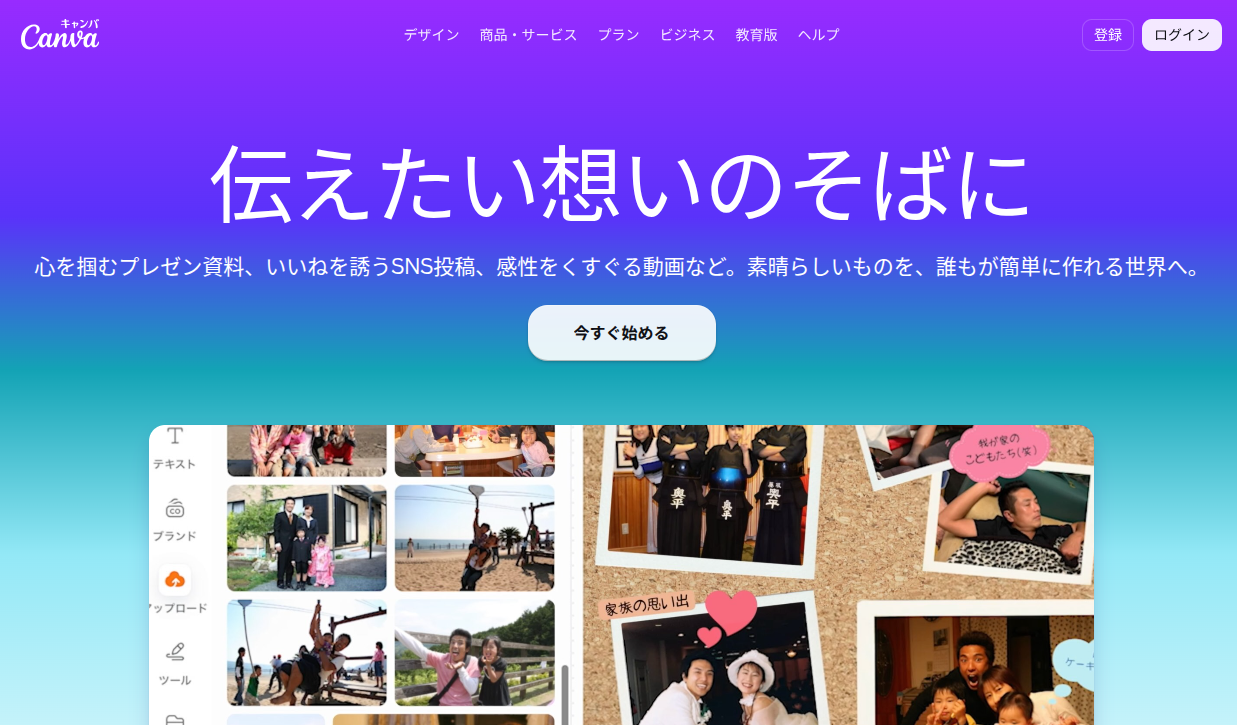
Canvaはテンプレートを選び、文字・色・図形をドラッグ&ドロップで編集したい人に向くデザインツールです。
会社名や業種に近いテンプレートを検索し、社名・書体・配色・配置を変更してロゴの素案を作れます。
そのほか、社名や業種をテキストで入力すると、AIがロゴ案を自動生成する機能も備えており、テンプレート選びとAI生成のどちらからでも作成を始められます。
無料プランでも基本的な編集と無料素材を使えますが、一部の有料素材・背景透過・出力機能は有料プランでないと使えません。
テンプレートを起点に複数案を比べたい担当者には便利ですが、完成前に各素材の有料・無料の区分と利用条件を確認しましょう。
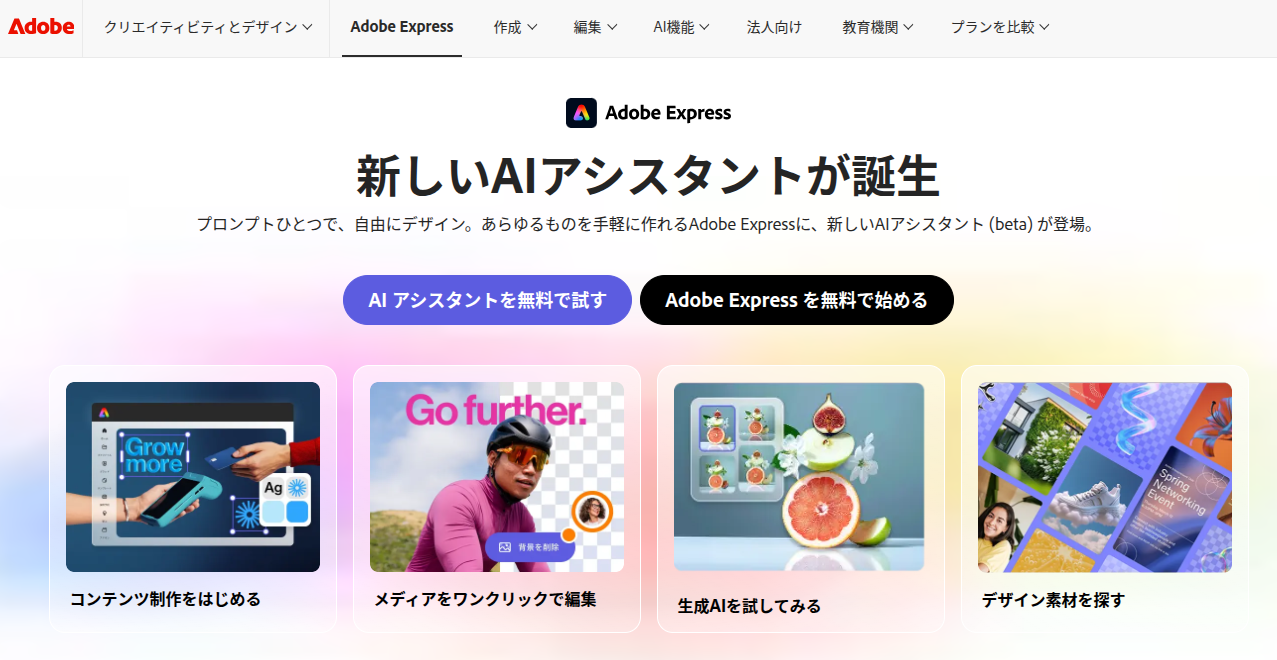
Adobe Express
| 料金 |
|
|---|---|
| 商用利用 | 可能 |
| AI生成 | テキストから画像やテンプレートなど生成可能 |
| テンプレート |
|
| ダウンロード形式 | JPEG・PNG・PDF・GIF・PPT |
| 透過背景 | PNG形式で対応 |
| 特徴 | テンプレート・生成AIを同じ画面で利用できる |
Adobe Expressは業種・会社名・好みのスタイルからロゴを作れるツールで、チラシなどの販促物へ展開したい人にも向いています。
ロゴの作成方法は主に2種類です。
ロゴメーカーでは、会社名とキャッチフレーズを入力し、用意されたアイコンやレイアウトを選ぶだけでロゴ案が自動的に作成されます。
一方、生成AI機能では、任意のテキストを入力するとロゴ画像を生成できます。
どちらの方法で作った案も、Expressの編集画面で文字や図形を加えて調整が可能です。
無料プランでも10万点以上のテンプレートと基本的な編集機能を利用でき、費用をかけずに制作を始められます。
プレミアムプランでは51万9,000点以上のテンプレートが使えるほか、生成AIやロゴメーカーの機能もより幅広く活用できます。
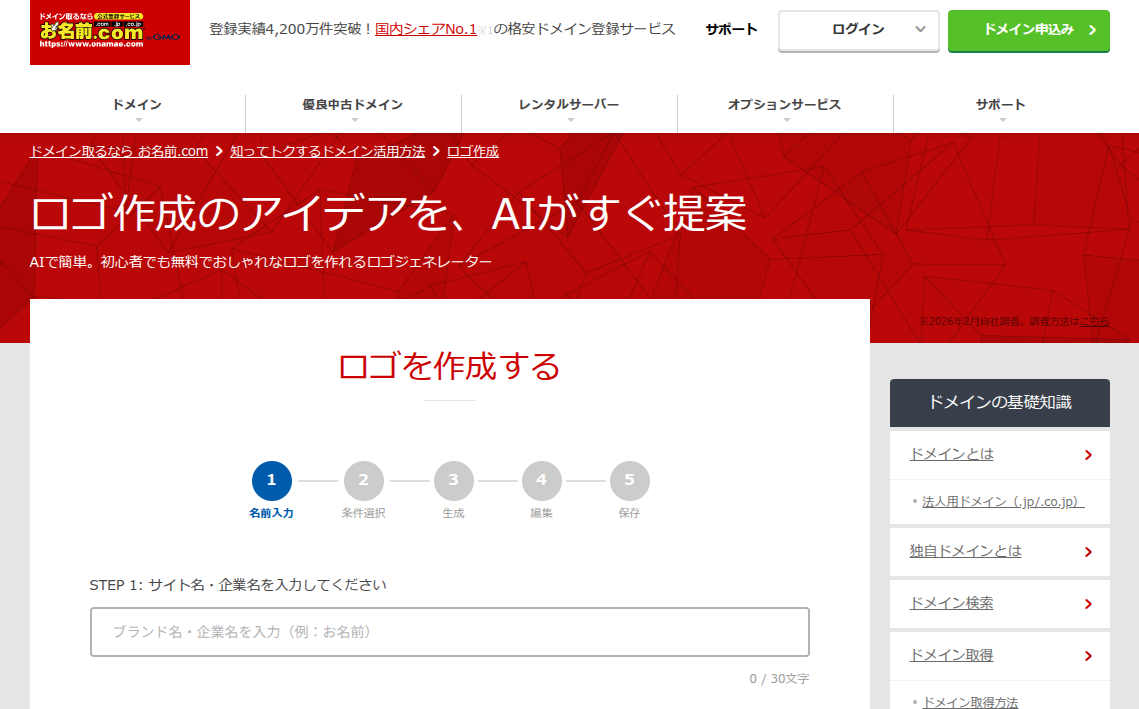
お名前.com ロゴ作成ツール
| 料金 | 無料 |
|---|---|
| 商用利用 | 可能 |
| AI生成 | ブランド名・業種・テイストからロゴアイコンを生成 |
| テンプレート | なし(AIが作成・1日3回まで) |
| ダウンロード形式 | PNG・SVG |
| 透過背景 | 対応 |
| 特徴 | ブランド情報を入力し、AI生成から編集、保存まで無料で利用できる |
お名前.com ロゴ作成ツールは、テンプレートから選ぶのではなく、AIに複数案を提案してもらいながらロゴを決めたい人におすすめです。
最初に30文字以内のブランド名を入力し、IT・飲食・美容などの業種と、シンプル・ポップ・高級感などのテイストを選びます。
ただし、お名前.comの生成画面ではAI生成は1日3回までで、上限に達した場合は翌日に回数がリセットされる仕組みです。
なお、生成されたロゴを選んだあとは、表示名・フォント・文字色・文字サイズを編集画面で変更できます。
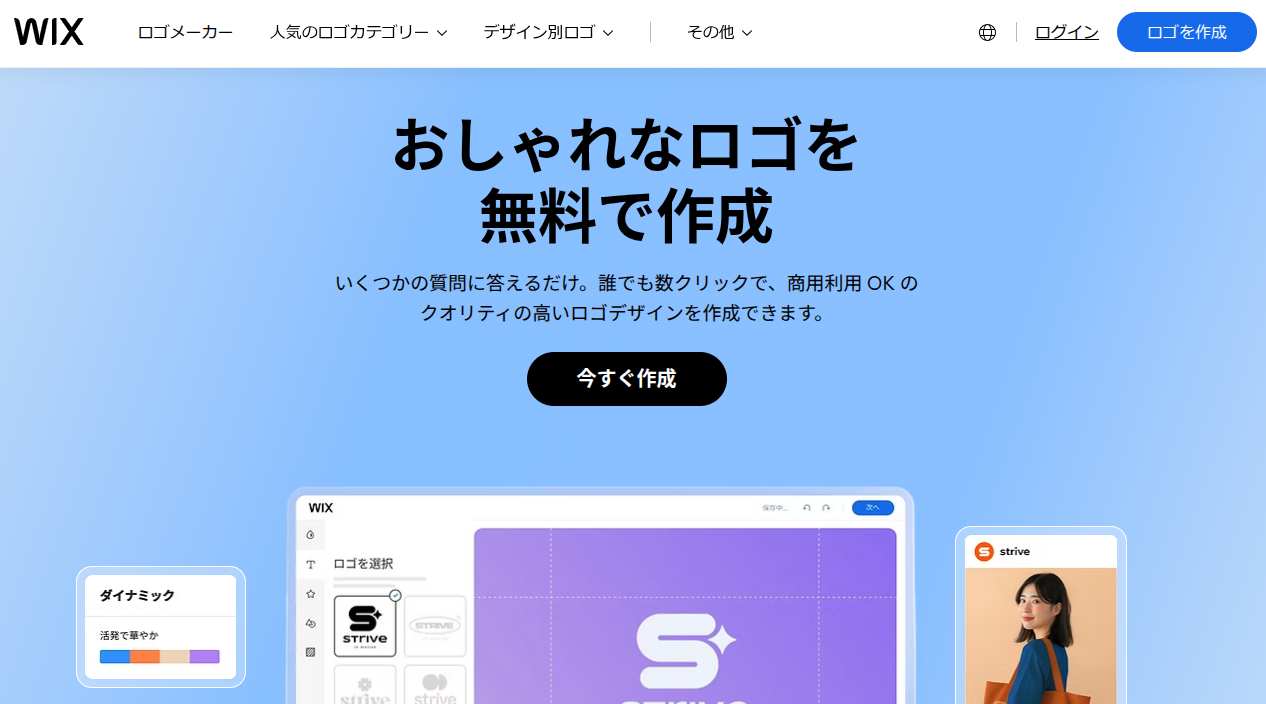
Wixロゴメーカー
| 料金 |
ロゴのみ作成プラン(作成・編集は無料)
|
|---|---|
| 商用利用 | 有料プランでダウンロードしたロゴは商用利用可能 |
| AI生成 | 業種や希望するデザインを基にロゴ案を生成 |
| テンプレート | 業種・スタイル別に多数のテンプレートを用意(総数非公開) |
| ダウンロード形式 |
|
| 透過背景 | 対応 |
| 特徴 | ロゴのみ作成のプランと、ブランド素材を含むプランから選択できる |
Wixロゴメーカーは質問への回答からロゴを自動生成するツールで、色・フォント・アイコンを選びながら手軽にロゴを作りたい人に向いています。
ブランド名・業種・好みの雰囲気を入力すると、回答内容に合ったロゴの素案が提示される仕組みです。
作成と編集は無料で試せますが、高解像度ファイルや商用利用権を含むダウンロードには有料プランが必要となります。
印刷物や看板へ活用する予定なら、SVG形式を取得できるアドバンスやブランドプラスのプランを検討しましょう。
ロゴの推奨サイズとファイル形式の選び方
ロゴはヘッダー・ファビコンの表示領域に合わせてサイズを決め、用途別の書き出しファイルが必要です。
- ヘッダー用ロゴの目安サイズ
- ファビコンの最適サイズ
- SVGとPNGの違いと使い分け
まずホームページの実表示寸法を確認し、ヘッダー・ファビコンそれぞれに適したサイズ・形式を用意しましょう。
ヘッダー用ロゴの目安サイズ
ヘッダー用ロゴに全ホームページ共通の正解はなく、使用するテーマの高さとナビゲーション領域から表示寸法を決めます。
多くのホームページのヘッダーでは、パソコン表示で幅200px〜300px程度、高さ40px〜80px程度に収まる例が多く見られ、一つの目安になります。
ただし、社名の文字数やナビゲーションの配置によって、ヘッダーに適した横幅は変わるため注意しましょう。
高解像度ディスプレイ向けのロゴの場合、表示寸法の2倍程度で書き出せば、明瞭に表示できます。
スマホではロゴとメニューボタンが同じ行に並ぶため、横幅だけでなく、ヘッダーの高さや、ロゴ・メニューボタンそれぞれのタップ領域も確認してください。
パソコン・タブレット・スマホの実機または検証画面で、社名の可読性とメニューの操作性を確かめましょう。
ファビコンの最適サイズ
ファビコンは正方形で作り、小さく表示されても判別できるシンボルや頭文字を使うのが基本です。
一般的なファビコンでの最適なサイズについて、以下の表を目安にしてください。
| サイズ | 用途 |
|---|---|
| 16×16px | ブラウザのタブ、ブックマーク |
| 32×32px | タスクバー |
| 48×48px以上 | Google検索結果 |
ファビコンはブラウザ用の16×16pxや32×32pxなどを用意し、Google検索向けには48×48px以上の正方形画像を設定しましょう。
細い線や小さな文字は削り、背景色とシンボルの差が明確なデザインを選ぶと、小サイズでも判別しやすくなります。
なお、ファビコンを設定しても、ブラウザや検索結果へ反映されるまで時間がかかるケースがある点には留意してください。
SVGとPNGの違いと使い分け
拡大・縮小するロゴにはSVGを使い、SVGに対応していない環境ではPNGを使いましょう。
前述のとおり、SVGは拡大しても輪郭が荒れないベクター形式です。
SVGはコードで色を指定しているため、通常版・反転版・単色版など色違いのデータも作りやすいのが利点です。
CMSの標準機能ではSVGのアップロードが制限されている場合がありますが、PNGであれば多くのCMSで問題なく使えます。
また、PNGはSVGと同じく透過背景に対応しているため、CMSやSNSへの投稿など幅広い場面で扱いやすいのが利点です
ホームページ用にSVGとPNGの両方があれば、対応するCMSや表示環境に合わせて使い分けられます。
ホームページにロゴを配置するHTML・CSSの実装方法
HTMLではロゴの意味・リンク先・基本構造を示し、CSSでは表示寸法と配置を調整します。
- headerタグ・h1タグで基本構造を作る
- imgタグとalt属性を設定する
- aタグでトップページへのリンクを付与する
- CSSでロゴのサイズと位置を調整する
なお、CMSを使っている場合は、直接コードを編集する前にテーマ設定で対応できないか確認し、バックアップを取得したうえで進めましょう。
headerタグ・h1タグで基本構造を作る
headerタグはページまたはセクションの導入部分であり、ロゴ・サイト名・ナビゲーションをまとめる用途のタグです。
h1タグは各ページの内容を表す主見出しに使うタグで、必ずしもheaderタグの中に置く必要はありません。
トップページでサイト名自体を主見出しにする場合は、ロゴをheader内のh1に含める方法もあります。
<header>
  <h1><a href="/"><img src="company-name-logo.png" alt="サイト名・企業名のホーム"></a></h1>
</header>
一方、下層ページでは記事タイトルなどをh1にするのが一般的です。
この場合、ロゴはh1に含めず、divやpタグで保持する設計にします。
<header>
  <a href="/"><img src="company-name-logo.png" alt="サイト名・企業名のホーム"></a><br>
</header>
<body>
<h1>記事タイトル</h1>
</body>
すべてのページでロゴをh1にすると、ページ固有の主見出しとの階層がわかりにくくなる場合があるからです。
なお、CMSを使っている場合はテーマが自動でh1を出力していることもあるため、変更前にブラウザの検証機能やソースで現在の構造を確認しましょう。
imgタグとalt属性を設定する
ロゴ画像はimgタグで配置し、alt属性にはサイト名・企業名を記載するのが一般的です。
<img src="company-name-logo.png" alt="サイト名・企業名">ロゴがトップページへのリンクを兼ねる場合、alt属性を「会社名のホーム」のように移動先がわかる書き方にするとよいでしょう。
なお、画像を用意する際にファイル名を「logo.png」のような形にすると、どのホームページでも使われがちな汎用的な名称になり、検索エンジンや管理上の識別性が下がります。
「company-name-logo.png」のように会社名を含む名称へ整えるのがよいでしょう。
aタグでトップページへのリンクを付与する
ホームページ内の移動を考えると、共通ヘッダーのロゴには、トップページへのリンクを入れるのが通例です。
aタグでimgタグを囲み、href属性にはホームページのトップURLまたはルート相対パスを指定するのが基本です。
<a href="/"><img src="company-name-logo.png" alt="サイト名・企業名のホーム"></a>ロゴのリンク先は同じホームページ内のトップページであるため、新しいタブで開く必要はなく、target=”_blank”を付けずに一般的なページ内移動として動作させましょう。
なお、aタグでheaderやnav全体を囲んでしまうと、周囲のメニューまで誤ってクリックできる状態になるため、リンク範囲は画像の見える部分と一致させましょう。
CSSでロゴのサイズと位置を調整する
CSSでは親要素に対する最大幅の割合を指定し、高さを自動計算させると、縦横比を保ったまま画面幅へ対応できます。
たとえば、「max-width:100%」「height:auto」を指定するとロゴは親要素の幅を超えず、縦横比を保ったまま縮小します。
パーセント指定だけでは画面幅に応じて縮小されますが、極端に小さい画面では社名が読み取れなくなる場合があるため、メディアクエリで最小幅や表示切り替えを指定しましょう。
上下位置を固定値の負のmarginで調整すると、文字サイズや端末が変わったときにレイアウトが崩れやすくなります。
なお、ロゴをCSSのbackground-imageで表示する実装も可能ですが、Googleは基本的にCSSの背景画像をインデックスの対象としません。
画像検索などに表示させたい場合は、imgタグで実装するようにしましょう。
ロゴ作成時の権利関係・商用利用の注意点
ホームページのロゴを制作するにあたり、無料ツールやフォントの利用条件、商標や著作権などの権利関係について事前に確認する必要があります。
- 無料ツールで作成したロゴの商用利用可否
- フォントライセンスと素材の著作権確認
- 商標登録と類似チェック
- プロへの依頼時の著作権譲渡・納品データ
利用規約や契約書、商標調査の結果などの記録を保存し、判断が難しい場合は弁理士・弁護士などの専門家へ相談してください。
無料ツールで作成したロゴの商用利用可否
無料ツールを使ってロゴを作るなら、商用利用や商標登録の可否に加え、素材の利用条件や権利の帰属なども確認しましょう。
無料ツールを活用するときに確認するポイントを、以下の表にまとめました。
| 確認するポイント | 内容 |
|---|---|
| 商用利用 | 企業ロゴ・広告・商品への使用が認められているか |
| 素材の利用条件 | テンプレート・アイコンなどの利用条件 |
| 商標登録 | テンプレートやアイコンなどの共用素材を使ったロゴを商標登録できるか |
| AI生成物 | 第三者の権利を侵害していないか |
| 権利の帰属 | 作成したロゴの権利が誰に帰属するか |
| 禁止事項 | 素材の再配布・販売などが禁止されていないか |
内容を確認できないツールや素材は会社ロゴへ採用せず、商用利用・商標登録・権利の帰属などが明確なものだけで作成するのが賢明です。
フォントライセンスと素材の著作権確認
ロゴに使うフォントやアイコンは、ロゴへの組み込みと商用利用が許可されているかが判断基準です。
フォントによっては印刷物・Web画像に使えても、ロゴへの組み込みまでは認められていないケースがあります。
さらに、文字の変形や商標登録には別条件がつく場合もあり、許諾範囲ごとの確認が必要です。
アイコン・イラスト・写真も、購入しただけで著作権そのものを取得できるとは限らず、通常は定められた範囲でのみ利用が許諾されます。
また、人物が写っていれば肖像権、他社のマークが含まれていれば商標権など、著作権以外の権利にも注意が必要になります。

商標登録と類似チェック
会社の目印としてロゴを長く使う場合は、採用を決める前に既存商標との類似を調べてください。
特許庁のJ-PlatPatでは、同じ文字を含む商標の検索に加え、称呼(読み方)の類似検索などを無料で利用できます。
検索では会社名だけでなく、読み方・表記の違い・図形・使用する商品やサービスの区分も対象にしましょう。
文字が異なっていても呼び方や図形が近い場合があり、単純な完全一致検索だけでは十分とは限りません。
図形の商標については、J-PlatPatの図形等分類検索なども活用しましょう。
重要なブランドとして長く使う場合は、制作の早い段階で弁理士へ調査範囲と出願区分を相談しましょう。
プロへの依頼時の著作権譲渡・納品データ
制作会社にロゴの作成を委託した場合、著作権は依頼者へ自動的に移るとは限りません。
著作権の譲渡を受ける契約であっても、著作権法第27条(翻案権、翻案権等)・第28条(二次的著作物の利用に関する原著作者の権利)の権利は明記しない限り譲渡されたとみなされません(※1)。
納品後の改変や二次的著作物の利用を予定する場合は、これらの権利も譲渡対象として契約書に明記しましょう。
なお、著作者人格権は譲渡できないため、改変範囲と人格権不行使条項も協議してください。
納品データは、SVG・AI・EPS・PDFなどのベクター形式と、透過PNG・各色版・使用フォント情報が基本ですが、制作者によって対応は異なるため、事前に確認しましょう。
さらに、納品後の軽微な修正であっても追加費用が発生する場合があるため、その範囲や金額を事前に合意しておくと安心です。
※1 参考:e-Gov 法令検索「著作権法」
ホームページのロゴ作成に関するよくある質問と回答
ホームページのロゴ作成にあたり、費用・品質・データ形式についてよく寄せられる質問と回答をまとめました。
- ロゴ作成にかかる費用の相場は?
- 無料ツールでもクオリティの高いロゴは作れるの?
- 複数の媒体で使うために必要なデータ形式は?
よくある質問をホームページのロゴ制作前に押さえておき、自社に合った方法で迷わず制作を進めましょう。
ロゴ作成にかかる費用の相場は?
ロゴの費用は制作方法・依頼先・作業範囲で変わるため、以下の表にわかりやすく整理しました。
| 依頼方法 | 費用相場 | 主な内容 |
|---|---|---|
| 無料ツール・AI | 0円~1万円程度 | テンプレートやAIを使って自作する |
| クラウドソーシング | 5,000円~5万円程度 | プラットフォームを介して個人へ依頼する。予算に応じて依頼者側が提案数や修正回数を選べる |
| フリーランス | 1万円~15万円程度 | デザイナーと直接契約し、ヒアリングを重ねながら提案・修正・データ納品を依頼する |
| デザイン会社・ブランディング会社 | 5万円~100万円程度 | 企画・コンセプト設計・複数案の提案・ロゴの利用ルール作成まで、組織的な体制で対応する |
なお、無料ツール・AIを使って自社内で作るとしても担当者の作業時間に加え、有料素材や高解像度出力の費用が必要な場合があります。
外注先を比べるときは、クラウドソーシング・フリーランス・デザイン会社など、依頼先の種類によってヒアリングの丁寧さや提案数が異なる点が判断材料となるでしょう。
著作権譲渡・商標調査・名刺や看板への展開は別料金になるケースもあります。
長く使う会社ロゴなら初期費用だけでなく、作り直しや媒体追加にかかる将来費用まで考えて選びましょう。
無料ツールでもクオリティの高いロゴは作れるの?
無料ツールでも目的や使用する媒体を先に決め、テンプレートを調整すればホームページで使えるロゴを作れます。
ただし、独自性を確保するには、テンプレートの配色や図形を自社の事業内容に合わせて調整し、他社との違いを出す工夫が必要です。
そのうえで、対象顧客に伝えたい印象と事業内容が一致しているかも確認しましょう。
まず無料ツールで方向性を可視化し、独自性や仕上がりの品質に不足を感じた場合は、プロの制作会社やフリーランスに依頼するのも一つの方法です。
複数の媒体で使うために必要なデータ形式は?
複数媒体へ展開する場合、印刷などでの再編集に備えたベクターデータと、そのまま配置して使う画像データの両方を保管してください。
それぞれのファイル形式・主な用途・特徴について、以下の表に整理しました。
| データ形式 | 主な用途 | 特徴 |
|---|---|---|
| SVG | ホームページ・アプリ・大型表示 | 拡大しても画質が劣化せず、背景透過にも対応 |
| AI | 印刷物・看板・制作会社への入稿 | Illustratorで編集する場合や、制作会社が同ソフトに対応している場合の入稿に使う |
| EPS | 印刷会社・制作会社への入稿 | Illustrator以外のソフトを含め、幅広い印刷環境での入稿に対応できる |
| 印刷物・確認用データ・共有 | レイアウトを保ちやすく、入稿や確認に使いやすい | |
| PNG | ホームページ・SNS・資料 | 背景透過に対応し、Webで使いやすい |
| JPG | ホームページ・メール・資料 | ファイル容量を抑えやすいが、背景透過には非対応 |
ホームページでの使い分けについては、「SVGとPNGの違いと使い分け」をご覧ください。
なお、JPGは写真との組み合わせには使えますが、保存を繰り返すと劣化するため、ロゴの編集データには適しません。
制作依頼時は、AIやEPSなど専用ソフトが必要な形式に加えて、PDFやPNGなど汎用性の高い形式も納品してもらえるか、契約前に確認しましょう。
まとめ
ホームページロゴは会社の目印であり、ブランド認知や差別化、ユーザー体験・信頼性の向上に役立ちます。
作成前には、ロゴの種類・視認性・配色・フォントに加え、使用する媒体まで決める必要があります。
そのうえでヘッダー用・横長版・正方形版と、通常色・反転色・単色を用意すれば、媒体ごとの運用もしやすくなるでしょう。
無料ツールを選ぶときは編集できるかだけでなく、ダウンロード形式・商用利用・商標登録・素材の利用条件まで比較してください。
自社に最適な制作方法を選択し、ホームページだけでなくさまざまな媒体に使えるロゴを作成しましょう。

まずは無料でご相談ください。
お問い合わせ・ご相談や、公開後の修正依頼などに関しては、いずれかの方法にてお問い合わせください。
※年末年始・土日祝は定休日となります
※受付時間 9:00~17:30