ホームページを自分で作成する方法!無料サービス8選や作り方の流れを解説



ホームページが必要だとわかっていても、制作費や専門知識への不安から着手できない事業者は少なくありません。
以下のような疑問をもつ方は多いのではないでしょうか。
『ホームページを無料で、かつ自分で作る方法は?』
『自分に合ったホームページ作成ツールやサービスを知りたい』
『ホームページを自分で作る手順や流れを理解したい』
本記事では、自作する方法の選び方・無料サービス8選・制作の流れ・避けたい失敗・公開後の集客方法までまとめました。
費用だけでなく作業時間・必要な機能・運用負担も比べるため、自作が自社に合うかどうかを判断できます。
最初にホームページの目的と担当者が確保できる時間を書き出し、それに合う作成方法かどうかを本文で確認しながら読み進めてください。
※2026年8月5日:記事の情報を更新しました
ホームページを自分で作成する3つのメリット
ホームページの自作には、費用を抑えながら自身の判断で素早く情報を発信できる利点があります。
- 制作費用を大幅に抑えられる
- 好きなタイミングで自由に更新できる
- ホームページ運用の知識が身につく
予算だけで決めず、公開後に更新を続けられる体制や社内リソースを含めて自作の効果を判断しましょう。
制作費用を大幅に抑えられる
ホームページを自分で作成すると、制作会社へ依頼するときの設計・デザイン・実装にかかる費用を抑えられます。
たとえば、無料プランのある作成サービスを選べば、サーバーを別途契約せずに公開まで試せるケースがあります。
ただし、無料という理由だけで選ぶと『必要な機能が足りない』『作り直しや移行の費用が発生する』などのリスクもあります。
ほかに、CMS(コンテンツ管理システム)などで自作する場合は基本的にサーバー・ドメイン費用がかかるものの、初期費用を抑えることが可能です。
初期段階では会社案内・事業内容・お問い合わせ先など、必要性の高いページから小さく始める方法が現実的です。
初期費用・月額料金・ドメイン代・担当者の作業時間を合計し、制作会社への依頼費用と比較して判断しましょう。
好きなタイミングで自由に更新できる
自分でホームページを編集できる環境があれば、営業時間・料金・採用情報などを必要なタイミングで更新できます。
制作会社への依頼や確認が不要なため、更新の内容やタイミングも自社の裁量で自由に決められ、急な休業案内や新サービスの告知を短時間で反映しやすくなります。
なお、自分で更新する場合は日常業務の中で行えるよう、専門知識がなくても直感的に操作できるツールを選ぶのが重要です。
更新担当者が1人から複数人へ増える場合は、公開前の確認担当と修正履歴の残し方を併せて決めておく必要があります。
ホームページ運用の知識が身につく
自作の過程では、ページ構成・文章・画像・検索表示など、ホームページ運用に必要な基礎知識を実務で学べます。
具体的には、以下のような知識が身につきます。
| 身につく知識 | 内容 |
|---|---|
| サイト設計 | ページ構成・情報の優先順位・お問い合わせ導線 |
| コンテンツ作成 | 見出し・文章・画像の使い方 |
| SEO | キーワード・タイトル・見出し・内部リンク |
| デザイン | レイアウト・スマホ表示・ボタン配置 |
| アクセス解析 | 流入経路・閲覧ページ・離脱状況 |
| 改善・更新 | データを基にしたページ修正 |
| 外注管理 | 制作会社へ伝える要望・優先順位 |
ただし、学習そのものが目的になると、公開が遅れて本来の集客や採用の機会を逃す可能性がある点には注意が必要です。
公開期限と自作の範囲を決め、専門性の高い部分だけ支援を受けるといった方法は、知識と成果を両立しやすい選択です。
また、運用で得た疑問を記録しておくと、あとから振り返って自分で解決できるか判断しやすくなります。
ホームページを自分で作成する3つのデメリット
自作では費用を抑えやすい反面、品質・時間・セキュリティを担当者が管理する負担が生じます。
- プロ並みのクオリティを出すのは難しい
- 時間と手間がかかる
- セキュリティやトラブルの対応が必要になる
デメリットを把握したうえで、公開期限に間に合わない場合や、品質・セキュリティが事業に与える影響が大きい部分は専門家へ任せる選択肢も残してください。
プロ並みのクオリティを出すのは難しい
テンプレートを使っても、情報の優先順位・余白・写真の統一感まで整えるにはデザイン知識とスキルが求められます。
ただし、一見して整ったデザインになっても、ユーザーが事業内容や強みを短時間で理解できなければ成果につなげるのは困難です。
特に複数のサービスを扱うホームページでは、ページ構成とお問い合わせまでの導線設計が複雑になる傾向が強いです。
まずは主要なお問い合わせ動線を1つに絞り、各ページで伝える内容とロゴ・色・書体・写真の雰囲気を統一すると、構成と品質の両方を安定させやすくなります。
事業の信頼や売上に直結するホームページなら、構成やデザインの重要部分だけプロに依頼する方法も有効です。
時間と手間がかかる
ホームページの自作には、ツール選びだけでなく文章作成・画像準備・レイアウト調整・表示確認の時間が必要です。
また、通常業務と並行すると担当者が作業時間を確保できず、公開日が何度も延期される場合があります。
くわえて、作成方法によっては、ファイル管理や公開方法までの学習コストが大きくなりがちです。
最初に必要なページとあとから追加するページを分け、公開に必要な最小範囲を決めると作業を絞れます。
各工程に期限と責任者を設定し、原稿や写真を先にそろえてから制作へ進むと手戻りを減らせるでしょう。
公開の遅れで発生する担当者の人件費や、その間に得られたはずのお問い合わせ・売上といった機会損失が、制作会社への依頼費用を上回る場合は、外注したほうが合理的です。
制作時間を週単位で記録すると、完成までの見通しを立てやすくなり、外注へ切り替える判断にも使えます。
セキュリティやトラブルの対応が必要になる
自分で管理するホームページでは、アカウントの不正利用やソフトウェアの脆弱性への対応が欠かせません。
CMSやプラグインを更新せずに放置すると、既知の弱点が残り、改ざんや情報漏えいの危険が高まります。
また、お問い合わせフォームで個人情報を扱う場合は、通信の暗号化・取得項目・保存方法にも配慮が必要です。
推測されにくいパスワードと多要素認証を利用し、管理者権限を必要な人だけに限定するなどの対策も求められます。
安全性を自分で継続して担保しづらい場合、更新・監視・復旧まで支援範囲が明確な制作会社を選ぶと負担を減らせます。
自分に合ったホームページの作り方【番外編つき】
作成方法は、操作の簡単さ・自由度・必要な学習量が異なるため、目的と運用体制から選ぶ必要があります。
- ホームページ作成ツール
- CMS
- HTML・CSSで一から記述
- AIで自動生成(番外編)
将来の担当者変更やサービス追加を想定し、「データをエクスポートできるか」「解約後にドメインを引き継げるか」「保存されたデータがいつまで残るか」といった契約終了時の扱いも選定条件へ含めてください。
ホームページ作成ツール
ホームページ作成ツールは、画面上で文章や画像を配置し、コードを書かずにホームページを公開できるサービスです。
代表的なホームページ作成ツールについて、以下の表に整理しました。
| サービス名 | 特徴 |
|---|---|
| Wix | AI生成とドラッグ&ドロップ編集に対応し、予約・ブログ・ネットショップなどの機能も追加できる |
| ジンドゥー | AIの質問に答えて作る方法と、テンプレートを編集する方法から選べる |
| Studio | コードを書かずにデザインを調整でき、CMS・フォーム・SEO設定にも対応する |
| Googleサイト | テキスト・画像・Googleドライブのファイルを配置でき、複数人で共同編集できる |
テンプレート・サーバー・公開機能がまとまっているため、初めて制作する方でも作業を始めやすいのが特徴です。
お問い合わせフォームや予約、ネットショップなど、必要な機能を追加できるサービスも提供されています。
ただし、無料プランでは提供元の広告やサブドメインが表示され、独自ドメインは有料になる場合が一般的です。
特にホームページ作成ツールでは、乗り換え時にデザインやデータを移せない場合がある点に注意しましょう。
少ないページをスピーディーに公開し、専門的な保守を減らしたい事業者にとって、ホームページ作成ツールは有力な選択肢です。
CMS
CMSは、管理画面からページや記事を作成・更新できる仕組みです。
一般的に使用されるCMSの種類について、以下の表にまとめました。
| CMS | 特徴 |
|---|---|
| WordPress.org | テーマやプラグインが豊富で、幅広いホームページに対応 |
| Drupal | セキュリティと大規模運用に強く、複雑な権限管理が必要な大規模サイト向き |
| Joomla! | 拡張機能が豊富で、中規模までのサイトが比較的扱いやすい |
| HubSpot Content Hub | CRM(顧客関係管理)と連携し、コンテンツ作成・分析・顧客管理をまとめて行える |
WordPress.org・Drupal・Joomla!はサーバーを別途用意する必要がありますが、HubSpot Content Hubはサーバー込みのサービスです。
ホームページを作成するときのCMSのメリットは、以下のとおりです。
| メリット | 内容 |
|---|---|
| 更新しやすい | 管理画面から文章や画像を追加・修正できる |
| 複数人で運用できる | 権限を分けて、担当者ごとに編集範囲を設定できる |
| 機能を追加できる | プラグインや拡張機能で、フォーム・SEO・予約などに対応できる |
| デザインを変更しやすい | テーマやテンプレートを使って外観を調整できる |
| コンテンツを管理しやすい | 下書き・公開予約・変更履歴などを一元管理できる |
| ホームページを拡張しやすい | ページや機能を追加し、事業の成長に合わせて変更できる |
ただし、CMSは更新の手間やセキュリティ対策も自社で継続して行う必要があり、放置すると脆弱性が残るリスクがあります。
ページ数や更新者が増える予定があり、運用ルールを整備できる事業者は、CMSでのホームページ作成がおすすめです。
HTML・CSSで一から記述
HTMLはページの見出し・文章・画像などの構造を示し、CSSは色・余白・配置などの見た目を指定する言語です。
一から記述する方法なら、テンプレートの制約を受けにくく、必要な表示や動きを細かく設計できます。
ただし、コードの作成だけでなく、ファイルの配置・サーバーへの公開・スマホ対応まで自分で行う必要があります。
ページが増えると共通部分の修正や更新管理が複雑になり、作成した本人以外が変更しにくい状態になりがちです。
なお、テンプレートやCMSのような利用料はかからないものの、サーバー・ドメイン費用は別途必要になります。
独自機能や厳密な表示が必要で、かつスキルを持つ担当者がいる場合は、HTML・CSSで作成するのも一つの方法です。
AIで自動生成(番外編)
AIを利用する作成サービスでは、業種・目的・必要なページを入力すると、構成やデザインの案を自動生成できます。
また、WixやジンドゥーのようなAIが組み込まれたホームページ作成サービスのほか、ChatGPTなどを利用した作成方法もあります。
AIでの自動生成は白紙から考える負担を減らせるため、たたき台を短時間で用意したい場合に有効です。
生成後に文章・配色・画像・ページ構成を編集できるサービスなら、事業者の情報に併せて調整できます。
作成サービスによって編集・反映・テスト・公開の方法が異なるため、必要な機能やスキルに合わせて選びましょう。
ただし、AIが作った文章には事実と異なる内容が含まれている可能性があるため、そのまま公開すべきではありません。
会社名・料金・実績・法的な表示は一次情報と照合し、画像の利用条件や個人情報の入力範囲も確認してください。
無料で使えるおすすめホームページ作成サービス8選
無料サービスは公開URL・ページ数・広告表示・独自ドメインの条件が異なるため、用途に合う範囲を確認して選びましょう。
今回紹介する8つのホームページ作成サービスは以下になります。
- Wix
- ジンドゥー
- Canva
- Googleサイト
- ペライチ
- Studio
- WordPress.com
- Strikingly
継続してビジネス利用する場合は、無料で試したうえで、独自ドメインの利用や広告非表示に必要な有料条件を確認・比較することが大切です。
Wix
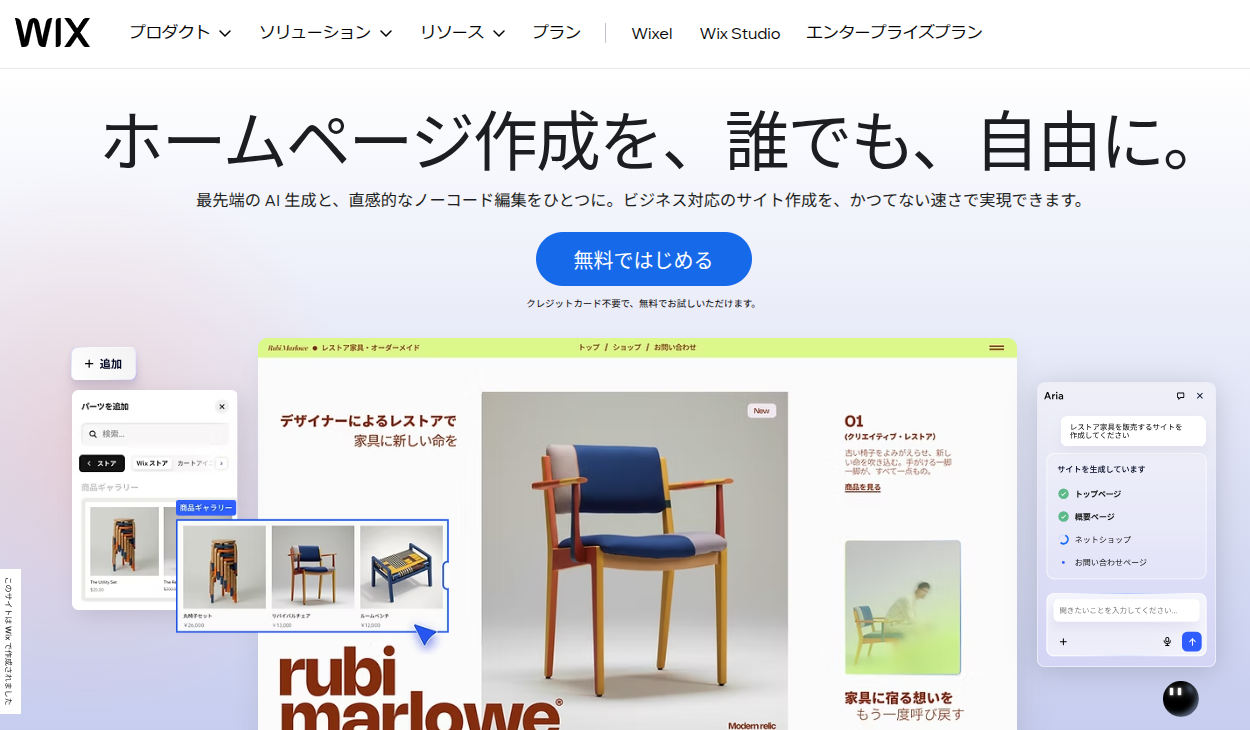
出典:Wix 公式サイト
| 料金プラン |
|
|---|---|
| 無料プラン | 無料で作成・公開可能 |
| 独自ドメイン | 有料プランで利用可能 |
| 広告表示 | 無料プランではWixの広告が表示 |
| 主な機能 | AIサイト生成・ドラッグ&ドロップ編集・フォーム・ブログ・ネットショップ |
Wixはテンプレートとドラッグ&ドロップ形式の編集画面を使い、コードを書かずにホームページを作成できるサービスです。
AIホームページビルダーでは、事業内容などの質問に答えると、ホームページの構成やデザインの初案を生成できます。
また、2,000種類以上のテンプレートに加え、写真・動画・アイコン・ボタンなどさまざまな無料素材も用意されています。
ただし、独自ドメインの接続・Wixブランド広告の削除・オンライン決済などには有料プランが必要です。
まずは「無料版での編集性やスマホ表示」「有料プランで使える機能の範囲」を確認してみましょう。
ジンドゥー
出典:ジンドゥー 公式サイト
| 料金プラン |
AIビルダー
クリエイター
|
|---|---|
| 無料プラン | 無料で作成・公開可能 |
| 独自ドメイン | 有料プランで利用可能 |
| 広告表示 | 無料プランではジンドゥーの広告が表示 |
| 主な機能 |
AIビルダー
クリエイター
共通
|
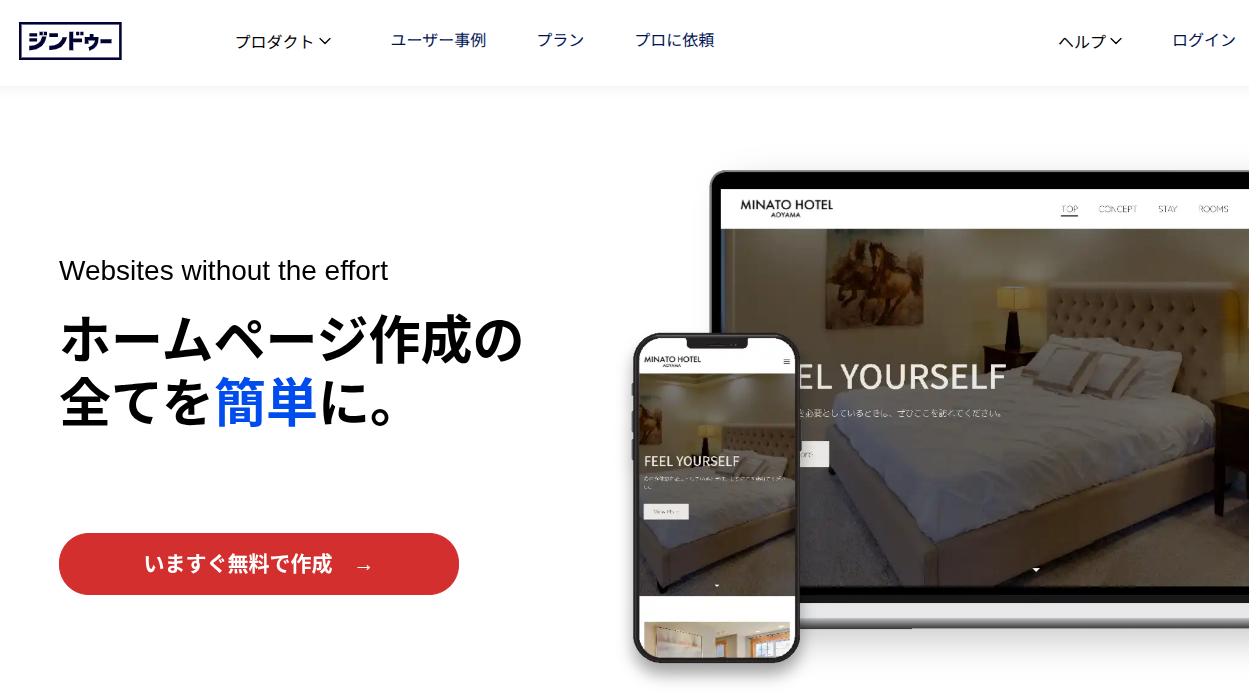
ジンドゥーはブラウザやアプリから文章や画像を編集し、プログラミングなしでホームページを公開できるサービスです。
ジンドゥーには、AIが自動作成する「AIビルダー」と、テンプレートを自分で編集する「クリエイター」の2つの作成方法があります。
AIビルダーは案内に沿って事業内容などを入力すると、AIがホームページを自動作成してくれます。
レイアウトや配色を自分で考える負担が少ないため、短時間でホームページを公開したい人に適しています。
一方、クリエイターでは豊富なテンプレートを選び、自分で文章や画像を編集できるのが特徴です。
HTML/CSSの編集もできるため、ホームページ作成の知識・スキルがあれば細かくデザインを整えられます。
無料プランでは、AIビルダー・クリエイターのどちらでもサブドメインを利用してホームページ制作と運用を始められます。
なお、ブログやネットショップの作成はクリエイターで利用可能です。
Canva
出典:Canva 公式サイト
| 料金プラン |
|
|---|---|
| 無料プラン | 無料のサブドメインで公開可能 |
| 独自ドメイン | 有料プランで利用可能 |
| 広告表示 | 無料URLではCanvaのバッジが表示 |
| 主な機能 | テンプレート・画像編集・共同編集・スマホ対応 |
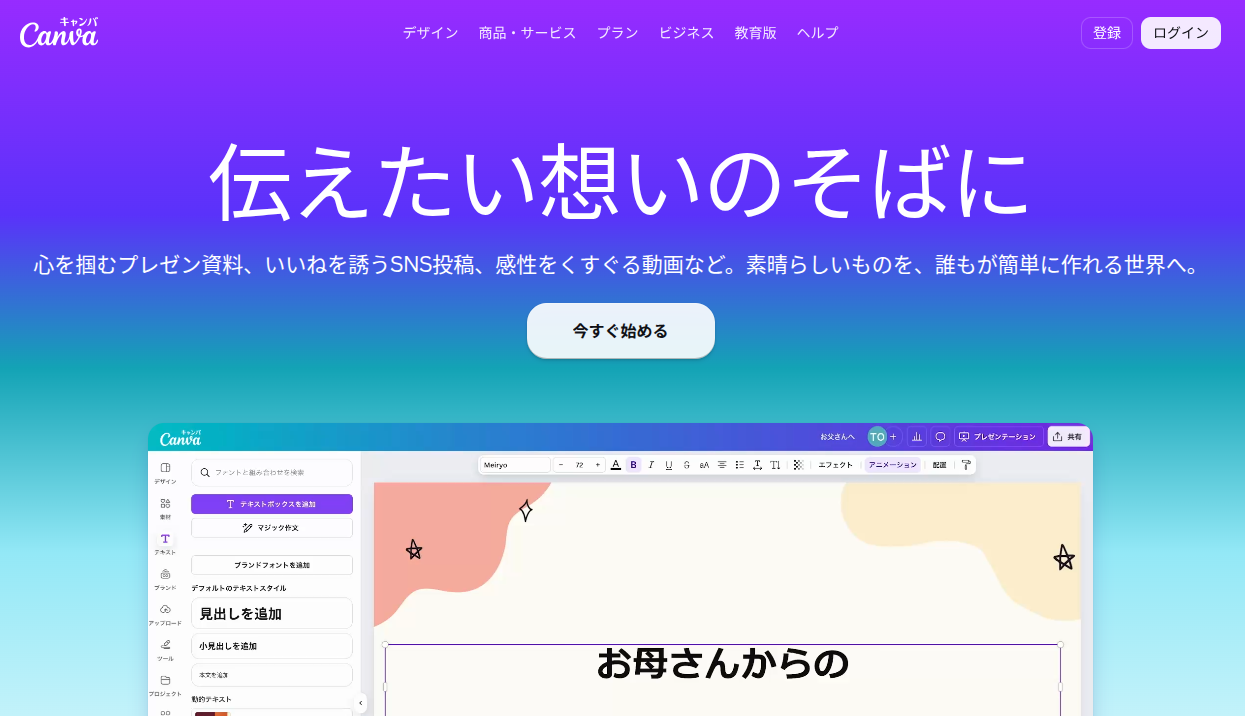
Canvaのホームページ機能を利用すれば、豊富なデザイン素材を使い、プレゼン資料に近い操作でページを作成できます。
ホームページ向けのテンプレートが用意されており、文字・写真・図形・動画などを画面上へ配置しながらデザインできます。
Canva内の写真やイラスト素材をそのまま利用できるため、別の画像編集ソフトを使う必要はありません。
ただし、無料URLで公開するホームページにはCanvaのバッジが表示され、公開できるホームページは5件までに制限されます。
ただし、無料URLで公開するホームページにはCanvaのバッジが表示され、公開できるページ数は1サイトあたり最大45ページ、サイト数も5サイトまでという制限があります。
公開できるページ数に上限があるため、複雑な階層や継続的な記事更新より、少ないページで見せ方を重視した用途に向いているサービスです。
Googleサイト
| 料金プラン |
Google Workspace(1ユーザーあたり)
|
|---|---|
| 無料プラン | Googleアカウントで作成・公開可能 |
| 独自ドメイン | Google Workspaceの管理者機能で独自ドメインを設定可能 |
| 広告表示 | 広告表示なし |
| 主な機能 | テンプレート・共同編集・Googleドライブ・動画・地図の埋め込み |
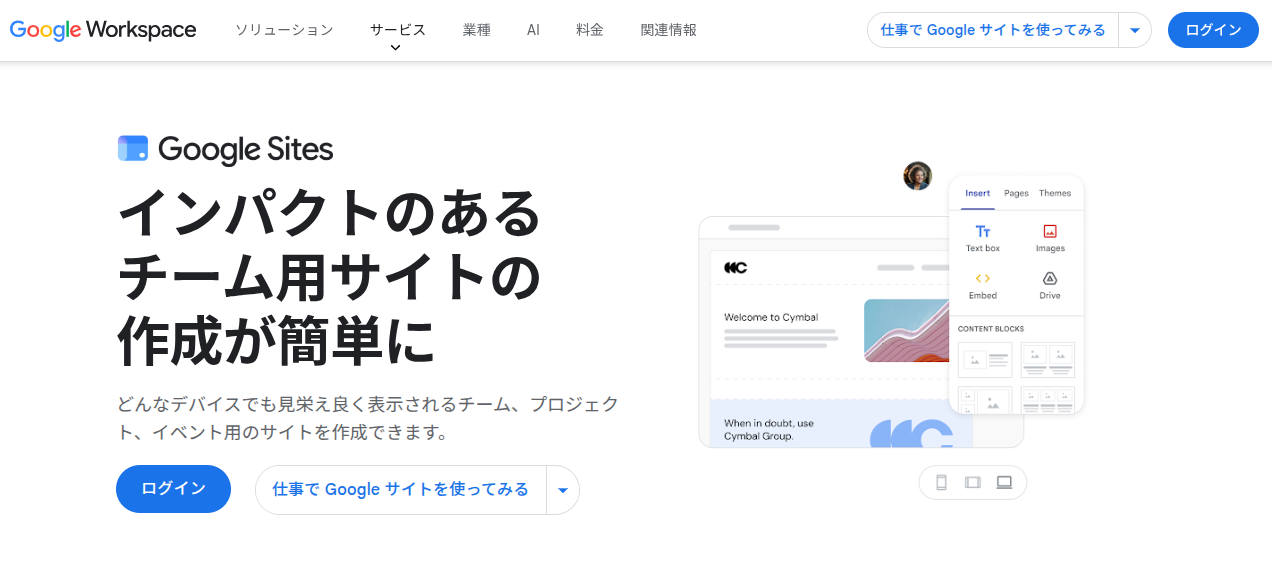
Googleサイトは、Googleアカウントで文章・画像・各種ファイルを配置できるホームページ作成サービスです。
編集後に公開範囲とアドレスを設定すれば、サーバーを別途用意せずホームページを公開できます。
シンプルな構成のため、会社概要や事業内容を伝える簡易的な会社案内ページとして公開するのに向いています。
ただし、デザインや機能は限定的で、販売や高度な集客機能が必要なホームページには向いていません。
なお、共同編集者を招待できる特徴をいかし、社内資料やプロジェクト案内など限定公開の情報共有にも利用できます。
無料のGoogleアカウントのみでホームページ作成・公開できるため、個人での利用にも向いています。
法人でメンバー管理や独自ドメインの設定まで行いたい場合は、Google Workspaceとの連携がおすすめです。
ペライチ
出典:ペライチ 公式サイト
| 料金プラン |
|
|---|---|
| 無料プラン | ページ作成のみ可 |
| 独自ドメイン | 有料プランで利用可能 |
| 広告表示 | 無料プランではペライチのロゴが表示 |
| 主な機能 | テンプレート・フォーム・予約・決済・ネットショップ |
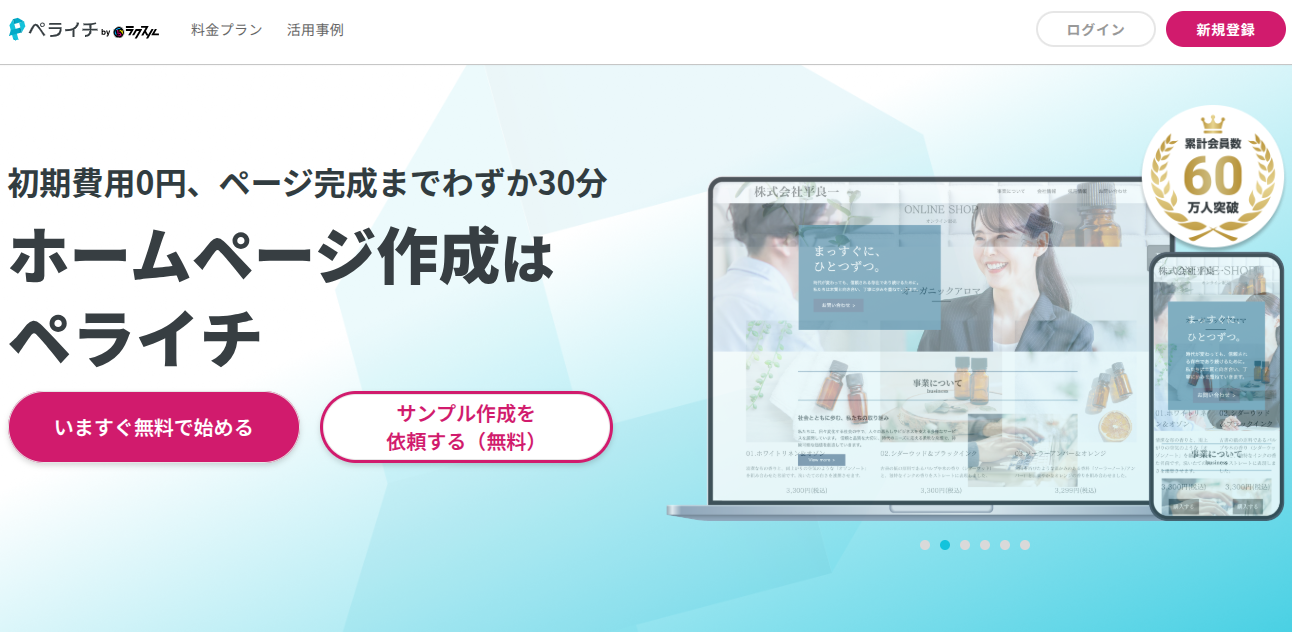
ペライチは、テンプレートからブロックを組み合わせ、縦長のページを中心に作成できる国産サービスです。
商品紹介やサービス案内を1ページにまとめるランディングページを作りやすく、複雑なサイト設計をしなくても公開できます。
また、業種や目的に応じたテンプレートが用意されており、文章・画像・ボタンなどを変更するだけでもページを完成させられます。
フォーム・予約・決済などを追加できるため、ネットショップや個人事業の申し込みページにも対応しやすいのが特徴です。
ただし、無料プランではページ作成のみで、公開や独自ドメインの利用には有料プランへの切り替えが必要です。
Studio
出典:Studio 公式サイト
| 料金プラン |
|
|---|---|
| 無料プラン | 無料で作成・公開可能 |
| 独自ドメイン | 有料プランで利用可能 |
| 広告表示 | 無料プランではStudioバナーが表示 |
| 主な機能 | デザイン編集・CMS・フォーム・SEO設定・共同編集・権限管理・バックアップ |
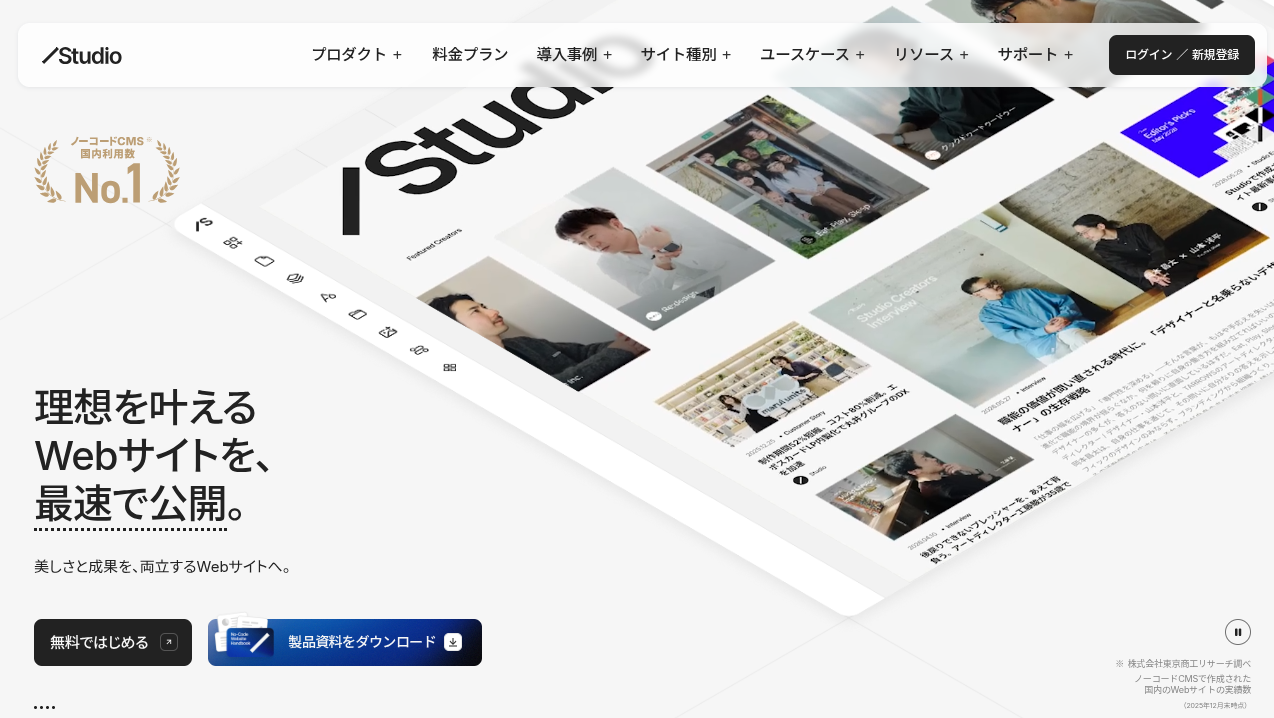
Studioは、画面上で細かなレイアウトを調整しながらデザイン性の高いホームページを作成できるサービスです。
テンプレート編集だけでなく、要素の配置や余白などを調整できるため、ブランドイメージに合わせたデザインを作成できます。
CMS・お問い合わせフォーム・SEO設定・権限管理・バックアップなど、公開後の運用に必要な機能があるのも魅力です。
ただし、無料プランではStudioのバナーが表示され、独自ドメインの利用には有料プランへの登録が必要です。
WordPress.com
| 料金プラン |
|
|---|---|
| 無料プラン | 無料のサブドメインで公開可能 |
| 独自ドメイン | 有料プランで利用可能 |
| 広告表示 | 無料プランでは広告が表示 |
| 主な機能 | 固定ページ・ブログ・ブロックエディター・テーマ・アクセス解析 |
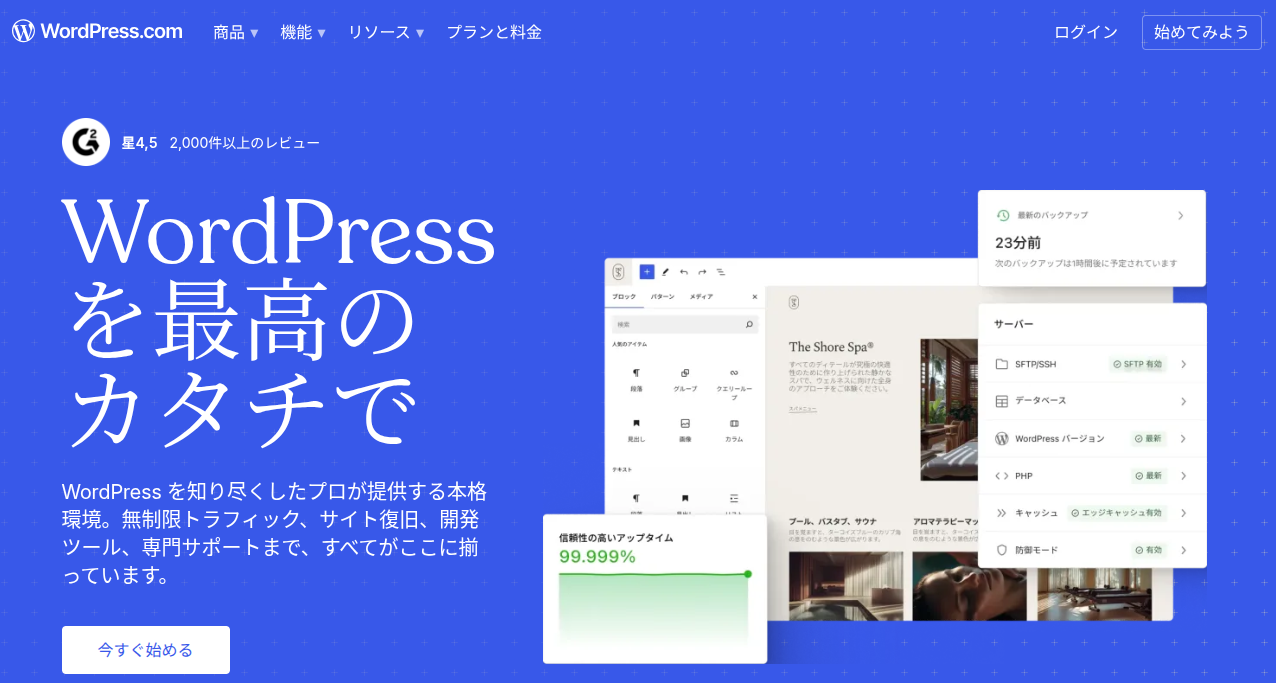
WordPress.comは、WordPressのシステムとホスティング環境を一体化したホームページ作成サービスです。
WordPress.orgとは異なり、サーバーの契約や初期設定を個別に行わなくても、登録後すぐに固定ページやブログ記事を作成できます。
また、ブロックエディターと豊富なテーマが用意されており、文章・画像・動画・ボタンなどを組み合わせてページを編集可能です。
有料プランではプラグインや独自ドメイン・オンラインショップなども利用でき、事業やブログの成長に合わせて機能を拡張できます。
ただし、無料プランでは広告が表示され、独自ドメインの利用には有料プランへの登録が必要です。
Strikingly
| 料金プラン |
|
|---|---|
| 無料プラン | 無料のサブドメインで複数サイトを公開可能 |
| 独自ドメイン | 有料プランで利用可能 |
| 広告表示 | 無料プランではStrikinglyのブランド表示あり |
| 主な機能 | テンプレート・フォーム・ブログ・ネットショップ・アクセス解析 |
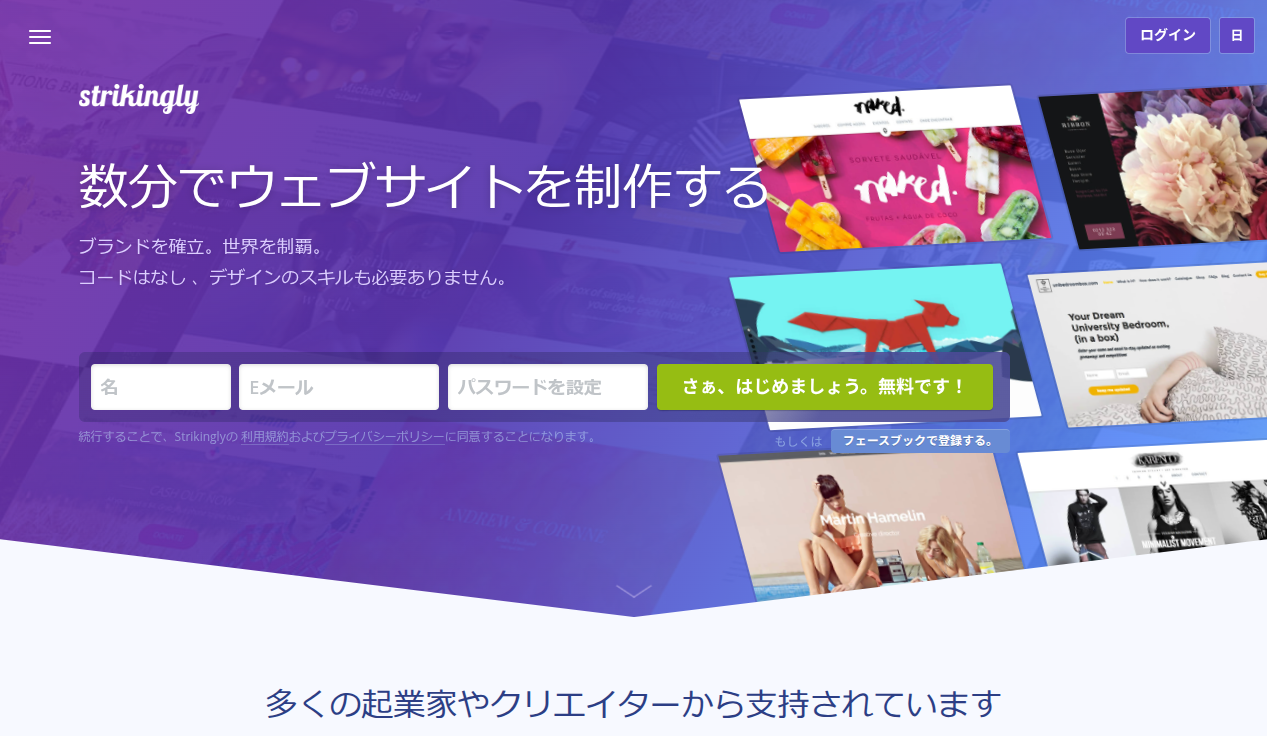
Strikinglyは、セクションを追加して1ページ型のホームページを作りやすいホームページ作成サービスです。
テンプレートを選び、用意されたセクションへ文章や画像を入力する方式を採用しているため、LPを作りやすいのが魅力です。
ブログ・お問い合わせフォーム・アクセス解析・ネットショップなどに対応し、独自ドメイン・会員機能も有料プランで利用できます。
無料プランは期限なく利用でき、「Strikinglyのドメイン」「1サイトあたり500MBの保存容量」「Strikinglyのブランド表示」などが提供(表示)されています。
そのため、名刺代わりのホームページや簡潔な紹介ページを短時間で作りたい場合におすすめです。
ホームページを自分で作る5つの流れ
ホームページ制作は、目的の明確化から構成・ドメイン・サーバーの準備・制作・運用へ順番に進めると手戻りを減らせます。
- 目的・ターゲットの明確化
- サイトマップ(構成図)の設計
- ドメイン・サーバーの準備
- デザイン・コンテンツの作成
- 公開・運用の開始
先にデザインを選ぶのではなく、「誰に何を伝えるか」「どの行動につなげるか」を設定してから制作を始めましょう。
目的・ターゲットの明確化
最初に、お問い合わせ獲得・採用・認知拡大・販売など、ホームページで達成したい目的を一つに絞ります。
目的が曖昧なままでは、掲載情報の優先順位が決まらず、見た目だけを整えたホームページになりがちです。
たとえば、販売目的のサイトなら売上、採用サイトなら人材獲得のように、目的ごとに具体的な数値目標を設定しましょう。
次に、自社の業種・サービス・商品・顧客の抱えている課題などを整理し、ターゲット層を明確化してください。
たとえば、自社の商品を利用する顧客に共通する課題や、過去にお問い合わせをした顧客の性別・年齢・地域などから割り出す方法もあります。
サイトマップ(構成図)の設計
サイトマップ(構成図)は、ホームページに必要なページと階層を一覧にした設計図です。
一例として、事業者のホームページの基本構成は、トップページ・会社概要・サービス紹介・実績・よくある質問・お問い合わせフォームなどです。
サイトマップの大まかな設計手順について、以下の表にまとめました。
| ステップ | 内容 |
|---|---|
| 1.必要なページを洗い出す | 前述の例を参考に、自社に必要なページを一覧化する |
| 2.ページを分類する | 関連するページごとにグループ化する |
| 3.階層を設計する | トップページを起点に親子関係を決める |
まずは紙やホワイトボードに手書きで洗い出し、ページ数が多い場合はエクセルなどの表計算ソフトで整理すると、あとから修正しやすくなります。
ドメイン・サーバーの準備
ドメインはホームページの住所にあたり、サーバーは文章や画像などのデータを保管して配信する場所です。
ホームページ作成サービスではサーバーが料金に含まれ、無料プランでは提供元のサブドメインを使う場合が多いです。
一方、WordPress.orgなどのオープンソース型CMSを活用する場合は、サーバー・ドメインともに自社で準備しなければなりません。
独自ドメインを取得できるレンタルサーバーなら、ドメインとサーバーをまとめて申し込め、更新の管理やお問い合わせ先も一つで済むためおすすめです。
自社名・サービス名など、ユーザーに訴求でき、できるだけ短めで覚えやすいドメインを設定しましょう。
レンタルサーバーを比較するポイントについては、以下の表を参考にしてください。
| 比較ポイント | 確認する内容 |
|---|---|
| 月額料金 | 初期費用・更新料金を含め、無理なく継続できる料金か |
| CMS対応(WordPress等) | 簡単インストールに対応し、推奨PHP・データベース環境を満たすか |
| SSL | 独自SSLを無料で設定できるか |
| バックアップ | ファイルとデータベースを自動保存し、簡単に復元できるか |
| サポート | メール・チャット・電話など、困ったときに利用できる窓口があるか |
| プラン変更 | アクセス増加時に、上位プランへ変更できるか |
デザイン・コンテンツの作成
設計したサイトマップに沿って、各ページのデザイン・文章・写真・お問い合わせボタンを作成します。
各ページのデザインやコンテンツを作成するときには、以下のポイントに注意しましょう。
| 作成のポイント | 内容 |
|---|---|
| 冒頭で内容を伝える | ユーザーが得られる情報や、サービスの対象がすぐわかるようにする |
| デザインを統一する | 見出しの階層・余白・ボタンの位置をそろえる |
| 配色・フォントを統一する | サイト全体で使う色数・書体を絞り、ブランドイメージに合わせる |
| 写真を調整する | 事業内容や人柄が伝わる写真を選び、画質と容量を調整する |
| 検索表示を設定する | 各ページに固有のタイトルと説明を設定する |
| 導線を確認する | 目的のページまで迷わず移動できるかを確認し、ヘッダー・フッターにメニューを配置する |
お問い合わせボタンは各ページの内容に合わせ、導線を作り込むと、利用者が次のアクションを起こしやすくなります。
こうした内容や表示は、公開前に第三者にも確認してもらい、誤解・リンク切れ・スマホでの読みにくさがないか修正しましょう。
公開・運用の開始
ホームページを公開する前後で、確認・設定しておきたいポイントがあります。
公開前に確認・設定しておきたいポイントは以下のとおりです。
| 項目 | 設定・確認内容 |
|---|---|
| 表示・動作 | パソコンとスマホで、表示崩れ・リンク・お問い合わせボタンを確認 |
| お問い合わせフォーム | 送信・通知メール・自動返信・入力内容の受信を確認 |
| Googleアナリティクス | アクセス数や行動を計測できる無料ツールを設定 |
| コンバージョン計測 | お問い合わせ完了・電話タップ・資料請求などをGoogleアナリティクスで計測 |
| 表示速度 | PageSpeed Insightsで、ページの表示速度を確認 |
公開後に確認・設定しておきたいポイントは以下のとおりです。
| 項目 | 設定・確認内容 |
|---|---|
| Googleサーチコンソール | 検索での表示状況を確認できる無料ツールにホームページを登録 |
| 更新・点検 | コンテンツの更新や古い情報の削除などの点検を定期的に実施 |
ホームページは公開したら終わりではなく、コンテンツの追加やアクセス解析を基に改善を繰り返す「PDCA」といった作業が発生します。
自社のペースで更新・分析・改善をしつつ、目的を達成できるホームページに近づけていきましょう。

ホームページ作成でやってはいけない5つの失敗ポイント
自作で起こりやすい失敗は、目的・検索・スマホ表示・権利・更新への意識不足や対応不足に集約できます。
- 目的を決めずに作りはじめる
- SEO対策をまったく意識しない
- スマホ表示に対応しない
- 著作権の確認をせずに画像・文章を使用する
- 公開後に更新を放置する
公開日だけを目標にせず、検索されやすく、スマホでも読みやすい状態で、ユーザーが安心して情報を読み、お問い合わせできる状態を完成条件にしましょう。
目的を決めずに作りはじめる
ホームページの目的を決めずにテンプレートや色から選ぶと、必要な情報とお問い合わせの導線が後回しになり、公開後に「何を伝えたいページかわからない」と離脱されるおそれがあります。
たとえば、採用が目的のはずが会社案内の情報ばかり充実してしまい、応募につながる情報(募集要項や社員の声)が埋もれてしまうといった失敗が起こりがちです。
また、複数の目的を同時に盛り込むと、最優先のユーザーと行動を決めなければ画面が散らかり、お問い合わせにも採用にもつながらないページになってしまいます。
こうした失敗を避けるため、「目的・ターゲットの明確化」で定義した一文を制作中も見返し、掲載する情報がその目的からずれていないか都度確認しましょう。
SEO対策をまったく意識しない
SEOを考えずに作ると、検索エンジンとユーザーが各ページの内容を理解しにくくなる場合があります。
基礎的なSEO対策のポイントについて、以下の表に整理しました。
| SEO対策のポイント | 内容 |
|---|---|
| 検索ニーズに合う内容を作る | ユーザーの疑問へ具体的に答え、独自の情報や事例を加える |
| ページタイトルを設定する | ページ内容を正確に表す、固有で簡潔なタイトルをつける |
| 見出しを階層化する | H1・H2・H3を内容のまとまりに沿って使用する |
| URLをわかりやすくする | ページ内容を判断しやすい、短く簡潔なURLを設定する |
| 内部リンクを設ける | 関連ページをつなぎ、リンク先がわかる文言を使用する |
| 画像を最適化する | コンテンツに合う画像を使用し、画像の内容を説明するテキスト(代替テキスト)と適切な容量を設定する |
| XMLサイトマップを送信する | 検索エンジン向けのファイルを作成して、Googleサーチコンソールから送信する |
なお、こうした対策の効果を確認するには、Googleサーチコンソールの設定も併せて行いましょう。
検索結果への表示回数・クリック数・掲載順位や、クロール・インデックスの状況を確認でき、改善点を見つける手がかりになります。
スマホ表示に対応しない
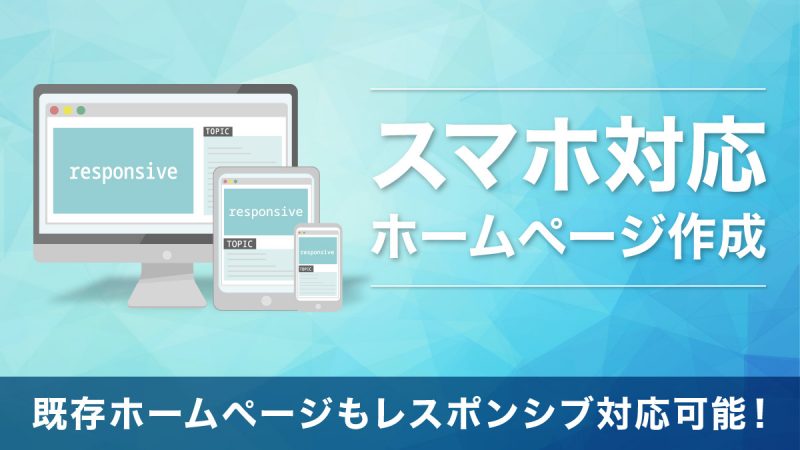
パソコンだけで表示を確認すると、スマホで文字やボタンが小さくなり、操作しにくいホームページになるおそれがあります。
Googleは、スマホでの表示を基準にホームページの内容を評価する仕組み(モバイルファーストインデックス)を採用しているため、スマホで利用できる状態は検索面でも重要です。
スマホ表示に対応するためのポイントは、以下のとおりです。
| ポイント | 確認内容 |
|---|---|
| レスポンシブ対応にする | 画面幅に合わせて、レイアウトや文字サイズが変わる設定を使う |
| 横スクロールを防ぐ | 表・画像・動画が画面幅からはみ出さないか確認する |
| 文字を読みやすくする | 拡大しなくても読める文字サイズと、十分な行間を設定する |
| ボタンを押しやすくする | メニュー・電話・お問い合わせボタンの大きさと間隔を確保する |
| 画像を最適化する | 画面サイズに合わせて表示を調整する |
| 内容を省略しない | パソコン版とスマホ版で、主要な文章・画像・リンクをそろえる |
| 実機で確認する | 複数のスマホとブラウザで、表示・操作・フォーム送信を確認する |
CMSやホームページ作成ツールの多くはレスポンシブ対応していますが、テンプレートのカスタマイズ次第では崩れる場合もあるため、必ず実機で確認しましょう。
著作権の確認をせずに画像・文章を使用する
Webメディア・SNS・紙媒体など、どこで見つけた画像・文章であっても、「権利者の許諾・利用規約上のライセンスがある場合」「著作権法上の引用要件を満たす」といった場合を除き、ホームページへ掲載してはいけません。
公開されている画像や文章には、媒体を問わず著作権者が存在し、無断利用は侵害となる可能性があります。
ホームページを作成するときには、以下の著作権侵害のポイントに注意しましょう。
| 著作権侵害になりやすい行為 | 確認するポイント |
|---|---|
| 他サイトの文章を転載・引用する | 許諾を得るか、引用の条件をすべて満たす |
| Webメディア・SNS・紙媒体の画像や文章を使用する | 公開されている・掲載されているものでも、利用許可やライセンスを確認する |
| 画像やイラストを加工する | トリミング・色変更・文字入れなど、改変が認められているか |
| スクリーンショットを掲載する | 画面内の写真・文章・動画などに著作権がないか |
| 素材サイトの規約に反して使う | 商用利用・加工・クレジット表示・利用媒体の条件を確認する |
| 音楽や動画を無断で掲載する | 権利者の許諾を得るか、公式の共有・埋め込み機能を利用する |
| 外注した素材を契約範囲外で使う | 著作権の譲渡や、ホームページでの利用許諾を契約書で確認する |
素材名・入手元・ライセンス・取得日を一覧で管理すると、公開後の確認や差し替えを行いやすくなります。
権利者がわからない素材は使わず、必要な写真は自社で撮影するか、条件が明確な素材サービスから選んでください。

公開後に更新を放置する
公開後に更新を止めると、古い料金や終了したサービスが残り、ユーザーの判断を誤らせる可能性があります。
また、CMSやプラグインの更新をしなければ、セキュリティ上の弱点を放置することになりかねません。
自社で継続できない場合は、更新代行や保守を含むサービスを利用すると情報の鮮度を保ちやすくなります。
定期的に見直したい項目の例は、以下のとおりです。
| 項目 | 確認内容 |
|---|---|
| 料金・メニュー | 価格改定や取り扱い終了がないか |
| 営業時間・定休日 | 変更や臨時休業がないか |
| スタッフ・実績紹介 | 退職者や古い実績が残っていないか |
| キャンペーン・お知らせ | 終了したキャンペーンが残っていないか |
たとえば、半年に1回など更新のタイミングをあらかじめ決めておき、繁忙期の前に重要ページを点検して、古い情報のまま放置しないようにしましょう。
無料でもできるホームページ集客の基本
無料で始められる集客施策には、SEO・SNS・ブログがあり、アクセス解析で効果を確認しながら継続するのが重要です。
- SEO対策で検索流入を増やす
- SNSを活用してアクセスを集める
- ブログを定期的に更新する
- アクセス解析で改善を繰り返す
すべてを同時に始めず、顧客が情報を探す経路に合う施策(SEO・SNS・ブログ)を1つ選び、アクセス解析で効果を確認しながらお問い合わせまでの流れを改善しましょう。
SEO対策で検索流入を増やす
SEOの効果は施策直後には出にくいため、成果が出やすいページから優先的に取り組むのが効率的です。
たとえば、検索されやすいがまだ記事化していないテーマや、あと一歩で上位表示されそうなページから見直すと、少ない労力で成果を出しやすくなります。
Googleサーチコンソールで表示回数やクリック数の推移を確認しながら、優先順位を定期的に見直しましょう。
SEO対策を自社だけで継続するのが難しいときは、コンサル・制作会社・記事制作代行会社などへの相談もおすすめです。
SNSを活用してアクセスを集める
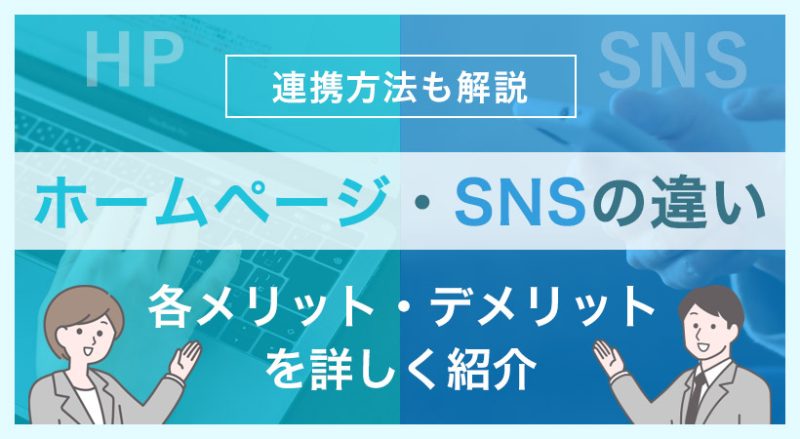
SNSは、ホームページをまだ検索していない人へ、事例や新着情報を届ける接点として利用できます。
集客に利用される代表的なSNSの特徴や、向いている業種・用途について以下の表にまとめました。
| SNS | 特徴 | 向いている業種・用途の例 |
|---|---|---|
| 写真・短尺動画で商品や店舗の雰囲気を伝えやすい | 美容・飲食・アパレル・旅行・住宅 | |
| X | 情報を短文で素早く発信でき、ユーザーとの会話や拡散が起こりやすい | IT・メディア・イベント・採用・専門サービス |
| 文章・画像・動画・イベント情報をまとめて発信できる | 地域企業・士業・不動産・教育・BtoB | |
| TikTok | 短尺動画が中心で、フォロワー以外にも発見されやすい | 飲食・美容・小売・エンタメ・採用 |
| LINE公式アカウント | 友だちへ直接情報を配信でき、クーポンや予約ページへ誘導できる | 飲食・美容・小売・教育・地域店舗 |
なお、発信については「ユーザーに役立つ」「面白い」いった内容を意識しましょう。
また、訴求したいユーザーの年齢層に合わせてSNSを選択し、ホームページへのアクセスやお問い合わせにつなげるのが大切です。
たとえば、Instagram・TikTokは若年層、Facebookは30代以上に利用者が多いです。
ブログを定期的に更新する
ブログは自社で保有・運営するメディア(オウンドメディア)の一種で、よくある質問や、サービス選びで迷う点を記事として解説できます。
一つの記事で一つの疑問へ答え、対象読者と結論を明確にすればSEO効果が期待でき、SNSで紹介しやすい記事になるでしょう。
記事を書く際は、関連・再検索キーワードや検索上位記事を調査し、記事構成の参考にしましょう。
記事から関連サービスやお問い合わせページへ内部リンクを設けると、読者が次の判断へ進みやすくなります。
こうした記事を月1〜2本など無理のない頻度で継続的に公開すると、検索経由の流入増加が期待しやすくなります。
アクセス解析で改善を繰り返す
アクセス解析をすると、ユーザーが見たページや流入経路、お問い合わせまでの行動を数値で確認できます。
アクセス解析の代表的なツールについて、以下の表にまとめました。
| ツール | 主な特徴 | 確認できる内容 |
|---|---|---|
| Googleアナリティクス | サイト内の行動をイベント単位で計測できる | 流入経路・閲覧ページ・滞在状況・お問い合わせなどの成果 |
| Googleサーチコンソール | Google検索での表示状況やインデックスを確認できる | 検索キーワード・表示回数・クリック数・掲載順位・登録エラー |
| Microsoft Clarity | ユーザーの操作を画面上で視覚的に確認できる | クリック箇所・スクロール状況・操作録画・離脱や操作ミス |
アクセス解析ツールを用いた分析はハードルが高いですが、データをCSVなどでダウンロードして生成AI(ChatGPTなど)を活用するのがおすすめです。
たとえば、Googleアナリティクスのデータをエクスポートし、AIに読み込ませて『流入が多いのにお問い合わせにつながっていないページはどこか』のように質問すると、改善点を見つけやすくなります。
ただし、個人情報が含まれるデータを外部サービスへアップロードする際は、各ツールの利用規約を確認しましょう。
アクセス解析の数値は日時を記載して保存しておくと、前回との変化を比較しやすくなります。
定期的な分析とAIに相談しながら改善点を見つけ、PDCAを回しましょう。
まとめ
ホームページを自作すると費用を抑えられますが、品質・安全性・更新の管理を自社で担う必要があります。
リソースやスキルに大きく依存するため、まずは自分で作成できるかどうかを考慮したうえで判断しましょう。
作業時間や専門性を確保できない場合は、設計・制作・保守を支援する制作会社へ依頼する方法を検討しましょう。
どちらの方法を選ぶ場合も、まずはホームページの目的を設定し、達成するのに何が必要なのかを十分に検討することが欠かせません。
公開しても終わりではなく、PDCAを回しながらホームページを育てていくことも忘れないでください。
まずは無料でご相談ください。
お問い合わせ・ご相談や、公開後の修正依頼などに関しては、いずれかの方法にてお問い合わせください。
※年末年始・土日祝は定休日となります
※受付時間 9:00~17:30