WordPressでのホームページの作り方・料金・作成手順を初心者向けに解説



WordPressでホームページを作りたいものの、必要な準備や費用、公開までの手順がわからず迷っている方も多いでしょう。
『WordPressでホームページを作る具体的な手順は?』
『必要な費用・ドメイン・サーバー・テーマなど準備するものを教えて』
『初心者でも自作できる?公開前後の注意点を知りたい』
この記事では、WordPressの基礎知識から費用・8つの作成手順・公開前後の運用・自作以外の選択肢をまとめました。
必要な作業と費用相場を把握できるため、自作する範囲と専門家へ任せる範囲を切り分けられます。
公開後も安全に更新・改善しながら運用できる、自社に適したホームページの作り方を選べるようになります。
※2026年10月13日:記事の情報を更新しました
WordPressのホームページ作成における基礎知識
WordPressを選ぶ前に、サービス形態・対応できる用途・運用上の利点と負担を確認しておくと、導入後のミスマッチを防げます。
自社で管理できる範囲と必要な機能を整理し、メリットだけでなく更新やセキュリティ対応などの保守負担も受け入れられるか判断しましょう。
WordPress.orgとWordPress.comの違い
WordPress.orgで配布されるWordPressは、任意のWebホストへ設置するオープンソースソフトウェアです。
一方、WordPress.comはAutomatticが運営するホスティングサービスであり、サーバーの契約や管理が不要な形態です。
WordPress.orgとWordPress.comの違いを、簡単に以下の表に整理しました。
| 比較項目 | WordPress.org | WordPress.com |
|---|---|---|
| 設置先 | 任意のサーバー | ホスティング込み |
| 管理 | 自社または委託先 | 契約プランによる |
| 自由度 | 高い | 契約プランにより制限 |
WordPress.orgはオープンソースソフトウェアとして公開されており、利用・変更・再配布が認められています。
ただし、この自由は費用とは別の話であり、セルフホスト運用のドメインやサーバーまで無償になるわけではありません。
※本記事では、「WordPress=WordPress.org」で説明していきます
WordPressで作れるホームページの種類
WordPressは、デザインの土台となるテーマと、機能を追加できるプラグインの種類が豊富なため、さまざまなホームページを作れます。
WordPressで作れるホームページの代表的な種類と、主な用途について以下の表にまとめました。
| 種類 | 主な用途 |
|---|---|
| 企業サイト | 会社情報・サービス・実績・お問い合わせ |
| 店舗サイト | 営業時間・メニュー・アクセス・お知らせ |
| 採用サイト | 求人情報・職種紹介・応募受付 |
| オウンドメディア | コラム・ニュース・ノウハウ発信 |
| ECサイト | 商品販売・決済・在庫管理 |
| 予約サイト | 来店・サービス予約 |
| 会員サイト | 会員限定コンテンツ・ユーザー管理 |
テーマやプラグインを組み合わせられることで、企業サイトからECサイトまで、目的に応じたホームページを作成しやすくなります。
WordPressでホームページを作るメリット
WordPressでホームページを作るメリットについて、以下の表にまとめました。
| メリット | 内容 |
|---|---|
| 自由度が高い | テーマやコードを変更して幅広いホームページを作れる |
| 機能を追加しやすい | プラグインでお問い合わせ・SEO・ECなどの機能を追加できる |
| 更新しやすい | 管理画面からページや投稿を作成・編集できる |
| デザインを変更しやすい | テーマを使ってホームページ全体のデザインを変更できる |
| 複数人で運用できる | ユーザーごとに管理者・編集者などの権限を設定できる |
| データを管理しやすい | ホームページやコンテンツのデータを自社で管理できる |
たとえば、ホームページの設置先・URL・テーマ・拡張機能を自社の要件に合わせて管理しやすい点は、WordPressならではのメリットです。
また、固定ページ(会社情報など更新頻度の低いページ)と投稿(お知らせなど継続的に発信するページ)を管理画面から更新できるため、会社情報と継続発信を同じホームページ内で役割分担できます。
WordPressでホームページを作るデメリット
WordPressでホームページを作るデメリットについて、以下の表にまとめました。
| デメリット | 内容 |
|---|---|
| 保守が必要 | WordPress本体・テーマ・プラグインの更新が必要 |
| 不具合が起こる場合がある | 更新や組み合わせによって表示崩れ・機能不具合が発生する場合がある |
| セキュリティ対策が必要 | 権限管理・不要アカウント削除・バックアップなどが必要 |
| 専門知識が必要になる場合がある | サーバー・DNS・HTTPSなどの知識が必要になる場合がある |
| 管理の手間が増えやすい | テーマやプラグインを増やすほど管理対象も増える |
WordPressでは、公開後も本体・テーマ・プラグインを更新し、トラブル発生時に元の状態へ戻せるよう、バックアップを取得しておく必要があります。
テーマやプラグインは別々に更新されるため、組み合わせによって表示崩れや機能不具合が起きる可能性があります。
WordPressでホームページを作る前の準備
あとから方針が変わるとテーマ選定などのやり直しにつながりやすいため、着手前に以下の4つを決めておきましょう。
- ホームページの目的とターゲットを決める
- 必要なページと掲載内容を洗い出す
- ドメインとレンタルサーバーを選ぶ
- WordPressテーマと必要な機能を検討する
目的から必要ページと機能を逆算し、順番に決めてからホームページの構築を始めましょう。
ホームページの目的とターゲットを決める
「お問い合わせの増加」「来店前の疑問の解消」「採用応募」「情報発信での集客」「商品販売」といった目的と、ターゲットを決めましょう。
一般的なホームページに設定される目的について、以下の表にまとめました。
| ホームページの種類 | 主な目的 |
|---|---|
| 企業サイト | 会社やサービスを紹介し、お問い合わせにつなげる |
| 店舗サイト | 店舗情報を伝え、来店・予約につなげる |
| 採用サイト | 求人情報を伝え、応募につなげる |
| オウンドメディア | 情報発信で認知・集客につなげる |
| ECサイト | 商品を販売する |
| 予約サイト | サービスや来店予約を受け付ける |
| 会員サイト | 会員向け情報を提供し、継続利用につなげる |
ターゲットは年齢などの属性だけでなく、以下の項目まで具体化しましょう。
| 項目 | 具体化する内容 |
|---|---|
| 抱えている課題 | 何に困っているか |
| 検討段階 | 情報収集・比較・購入検討など、どの段階か |
| 訪問経路 | 検索・紹介・広告など、どこから訪れるか |
| 必要な情報 | 閲覧時に何を知りたいか |
ターゲットについては、自社事業の顧客を想定すると、ユーザー像が具体的になります。
必要なページと掲載内容を洗い出す
ユーザーが「誰が」「何を」「誰に」「どんな条件で」「どこへ連絡すればよいか」を確認できるよう、必要なページを洗い出しましょう。
ここでは、代表例として企業サイトのページ構成を紹介します。
| ページ | 主な掲載内容 |
|---|---|
| トップページ | 会社・サービスの概要、主要ページへの導線 |
| 会社概要 | 会社名・所在地・代表者・事業内容 |
| サービス | 提供サービス・特徴・料金 |
| 実績 | 導入事例・制作実績・取引実績 |
| お知らせ | 新着情報・休業案内・更新情報 |
| よくある質問 | よくある質問と回答 |
| 採用情報 | 募集職種・応募条件・選考方法 |
| お問い合わせ | フォーム・連絡先 |
| プライバシーポリシー | 個人情報の取扱方針 |
更新頻度の低い会社概要やプライバシー情報は固定ページ、時系列で増えるお知らせやブログは投稿とするとよいでしょう。

ドメインとレンタルサーバーを選ぶ
インターネット上でホームページの住所となるドメインと、入れ物となるレンタルサーバーを選びましょう。
独自ドメインを取得するときは、以下のポイントを意識してください。
| ポイント | 確認する内容 |
|---|---|
| 短くする | 覚えやすく入力しやすい文字列にする |
| 会社名・サービス名を入れる | ホームページとの関連が伝わる名前にする |
| 読みやすくする | 誤読・打ち間違いが起きにくい文字列にする |
| 記号を増やしすぎない | ハイフンなどの多用を避ける |
| 商標を確認する | 他社の商標や名称と衝突しないか確認する |
| 長期利用を考える | 事業内容が変わっても使いやすい名前にする |
ドメイン名の短さ・読みやすさ・商標の3点は特に優先して確認するとよいでしょう。
一方、レンタルサーバーを選ぶときのポイントを、以下の表にまとめました。
| 選び方 | 確認する内容 |
|---|---|
| WordPress対応 | 推奨環境・簡単インストールへの対応 |
| 表示性能 | 表示速度・サーバー性能・稼働状況 |
| バックアップ | 対象・保存期間・復元方法 |
| セキュリティ | SSL・不正アクセス対策・監視機能 |
| サポート | 電話・メール・チャットなどの対応範囲 |
| 料金 | 初期費用・月額料金・更新料金 |
| 障害対応 | 障害時の告知・復旧体制・連絡経路 |
レンタルサーバーは料金だけではなく、表示速度・容量・バックアップの体制などを重視するとよいでしょう。
WordPressテーマと必要な機能を検討する
WordPressのテーマを選ぶときは、以下のポイントを参考にして検討してください。
| ポイント | 確認する内容 |
|---|---|
| デザイン | ホームページの目的や業種に合うか |
| 編集しやすさ | 必要なページを作成・更新しやすいか |
| スマホ対応 | モバイル表示に対応しているか |
| 表示速度 | ページ表示が重くなりにくいか |
| 互換性 | WordPress・PHPの対応バージョンを確認 |
| 必要機能 | お問い合わせ・EC・予約などに対応できるか |
| 更新状況 | 最終更新日・変更履歴を確認 |
| サポート | マニュアル・お問い合わせ対応の有無を確認 |
| 料金・ライセンス | 購入費・更新費・利用可能数を確認 |
テーマを選ぶ際は、公式ディレクトリやデモサイトで主要ページ・メニュー・フォーム・スマホ表示を確認しましょう。
導入後は、検証環境で既存プラグインとの互換性も確認すると安心です。
また、必要な機能を実現できるプラグインがあるかどうかも、事前に調査しておくのが賢明です。
多くのホームページで必要とされる機能と代表的なプラグインについて、以下の表にまとめました。
| 必要な機能 | 代表的なプラグイン |
|---|---|
| お問い合わせフォーム | Contact Form 7 |
| SEO対策 | Yoast SEO |
| バックアップ | UpdraftPlus |
| セキュリティ | Wordfence Security |
| メール送信 | WP Mail SMTP |
| EC | WooCommerce |
| 高速化・キャッシュ | LiteSpeed Cache |
| ページ作成 | Elementor |
テーマ・プラグイン共に直近で更新されているかどうかも、採用の可否を判断するための重要な指標です。
WordPressでホームページを作成する費用
WordPress本体は無料ですが、公開に必要な基盤・制作・保守には別途費用がかかります。
各費用の内訳を解説するので、把握したうえで、自作と外注でどれくらい差が出るのかを比較していきましょう。
初期費用・継続費用・変動費用の内訳
費用は、「公開までに発生する初期費用」「公開後に繰り返し発生する継続費用」「利用量や契約プランで変わる変動費用」に分けて検討してください。
なお、具体的な費用の目安は、後述の「自作と制作会社への依頼費用の違い」で紹介します。
まずはどのような費用項目があるかを把握しましょう。
| 区分 | 主な費用項目 |
|---|---|
| 初期費用 | ドメイン取得・サーバー初期契約・有料テーマや機能・設計・原稿・撮影・デザイン・構築・テスト・移行 |
| 継続費用 | ドメイン更新・サーバー利用・テーマやプラグインの更新契約・監視・バックアップ・保守・コンテンツ更新 |
| 変動費用 | EC・予約・会員・メール配信・外部APIなど、利用量や契約プランで変わる外部サービス費 |
これらの費用項目を基に、自社で予算表を作成する際は、支払先・発生時期・更新周期・解約時の違約金や移行の手間・担当者を記載し、継続費用も含めましょう。
無料で作れる範囲と費用がかかる項目
WordPress本体は無料で利用できますが、インターネット公開に必要なドメイン・サーバーには別途費用がかかり、公開後の運用作業にも手間がかかります。
無料で使える範囲、費用がかかる項目、外注時に発生する費用などを、以下の表に整理しました。
| 区分 | 主な項目 |
|---|---|
| 無料で使える | WordPress本体・無料テーマ・無料プラグイン |
| 費用がかかる | ドメイン・レンタルサーバー |
| 必要に応じて有料 | 有料テーマ・有料プラグイン・画像素材 |
| 外注時に発生 | デザイン・構築・設定・保守 |
| 継続費用になりやすい | サーバー・ドメイン更新・保守・外部サービス |
表を参考に、自社のホームページに必要な機能やサポートを整理し、費用がどの区分に該当するかを確認しましょう。
自作と制作会社への依頼費用の違い
自作と制作会社への依頼では、費用面で違いがあります。
自作は初期費用を抑えられる一方、要件整理・原稿・構築・試験・保守を社内で担う時間的・技術的な負担が生じます。
制作会社へ依頼すると費用はかかりますが、専門知識を要する作業を任せられ、品質や公開までの期間を確保しやすいです。
自作する場合と制作会社へ外注する場合の費用相場について、まずは規模別の総額を以下の表に整理しました。
| 費用項目 | 自作 | 制作会社へ依頼 |
|---|---|---|
| 小規模(5〜10ページ程度) | 数千円〜数万円程度 | 30万円〜50万円程度 |
| 中規模(10〜30ページ程度) | 数万円〜 | 50万円〜300万円程度 |
| 大規模(30ページ以上) | 数万円〜+大きな自社工数 | 300万円以上 |
総額とは別に、ドメイン・レンタルサーバー・有料テーマ・保守・運用など、個別にかかる費用の目安は以下のとおりです。
| 項目 | 自作 | 制作会社へ依頼 |
|---|---|---|
| ドメイン | 年1,000円〜数千円程度 | 制作費とは別途かかる場合あり |
| レンタルサーバー | 月1,000円前後〜 | 制作費とは別途かかる場合あり |
| 有料テーマ | 1万円〜3万円程度 | 制作費に含まれる場合あり |
| 保守・運用 | 自社対応なら0円(ただし工数がかかる) | 月額数千円〜数万円程度 |
予算や社内で対応できる時間・技術力を踏まえて、自作と制作会社のどちらが自社に合うか判断する材料にしてください。

WordPressでホームページを作る8つの手順
契約から公開までの作業は、以下の8つの手順で進めます。
- ドメインとレンタルサーバーを契約する
- SSLを設定する
- WordPressをインストールする
- テーマを選んで有効化する
- WordPressの基本設定をする
- 必要なプラグインを導入する
- 固定ページとメニューを作成する
- デザインとコンテンツを整える
ホームページ制作では、前の手順で問題がないか確かめてから、次に進みましょう。
ドメインとレンタルサーバーを契約する
ドメインとレンタルサーバーを自社名義で契約し、連絡先や支払方法を設定しましょう。
契約者や連絡先は、担当者が変わっても管理を引き継げるよう、会社名義や共有アカウントで登録しておくと安心です。
ドメインを取得したら、レンタルサーバー側へドメインを追加し、DNSを設定してドメインとサーバーを紐づけます。
レンタルサーバーでは、WordPressを設置する場所(ディレクトリ)を決めたうえで、データベースや管理者情報を準備します。
なお、ドメインとレンタルサーバーを同じ会社でまとめて契約すると、どちらも一括して更新できるため管理負担の軽減につながります。
SSLを設定する
サーバーで対象ドメインの証明書を有効化し、HTTPSで安全に接続できる状態にしましょう。
SSLとは、通信を暗号化する技術のことで、SSLを導入したホームページはHTTPS(安全な通信)でアクセスできるようになります。
無料SSLに対応しているレンタルサーバーでは、管理画面から設定を有効にするとSSL証明書が発行されます。
SSLの設定後は、証明書が反映されるまで数分〜数時間程度待ってから、「https://ドメイン名」で正常にアクセスできるか確かめてください。
併せて、HTTPでアクセスした場合にHTTPSへリダイレクト(転送)される設定になっているかも確認しておきましょう。
WordPressをインストールする
レンタルサーバーの簡単インストール機能がある場合は、以下の手順を参考にWordPressの設置を完了させましょう。
| 手順 | 作業内容 |
|---|---|
| 1. 機能を開く | サーバー管理画面からWordPress簡単インストールを選択 |
| 2. ドメインを選ぶ | インストール先のドメインを指定 |
| 3. 設置場所を決める | ドメイン直下(例:example.com)またはサブディレクトリ(例:example.com/blog)を指定 |
| 4. WordPressの管理情報を入力する | サイトのタイトル・ユーザー名・パスワード・メールアドレスを設定 |
| 5. DBを設定する | 自動作成または既存DBを指定 |
| 6. インストールする | 内容を確認して実行 |
| 7. ログインする | 設定した管理者情報でログイン |
なお、多くのレンタルサーバーでは、簡単インストール機能が提供されています。
簡単インストール機能を利用できない場合は、手動でインストールしましょう。
テーマを選んで有効化する
テーマの有効化には、WordPressの管理画面で検索してインストールする方法と、事前にダウンロードしたファイルをインストールする方法の2つがあります。
手順は以下のとおりです。
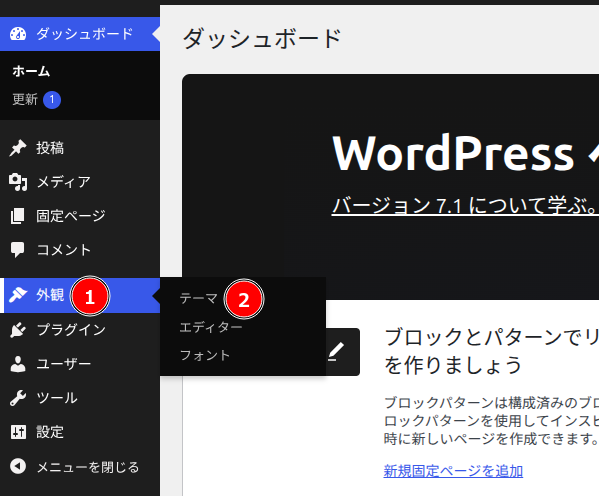
まずはWordPressの管理画面から「外観>テーマ」をクリックします。
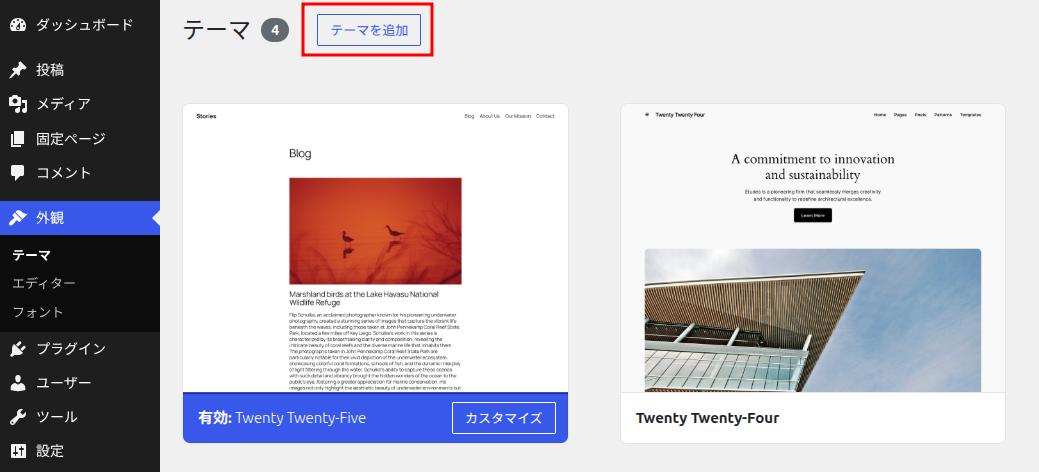
画面が遷移しますので、「テーマを追加」をクリックしましょう。
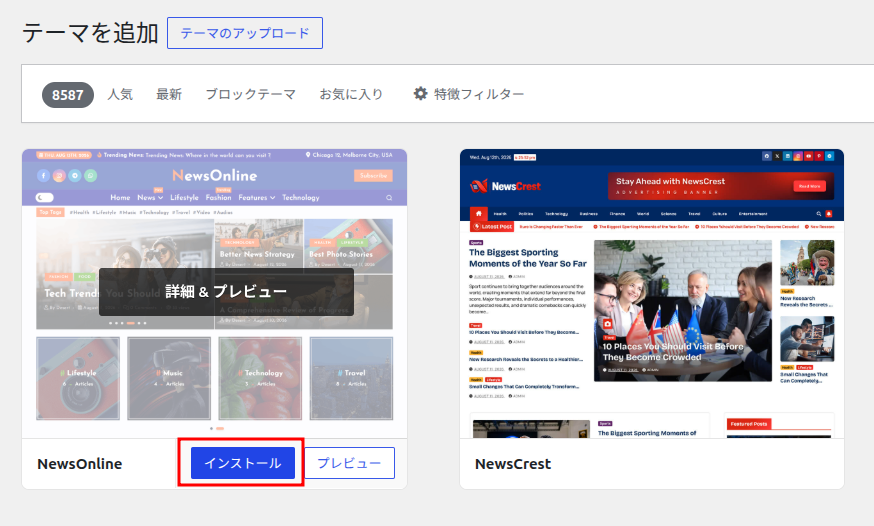
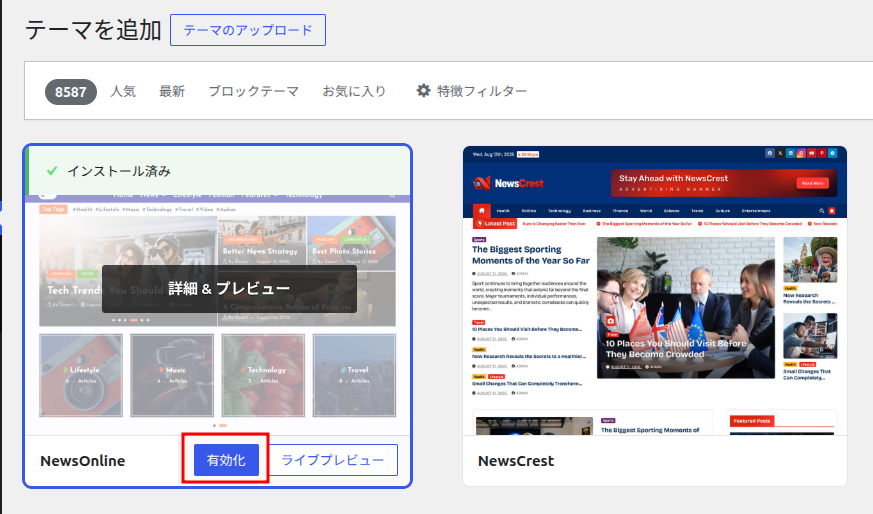
テーマを検索してインストールする場合は、「テーマを検索」にテーマ名を入れ、「インストール>有効化」すれば完了です。
なお、検索で見つからない場合は、テーマのダウンロードページにアクセスして、テーマ(zipファイル)をダウンロードしてください。
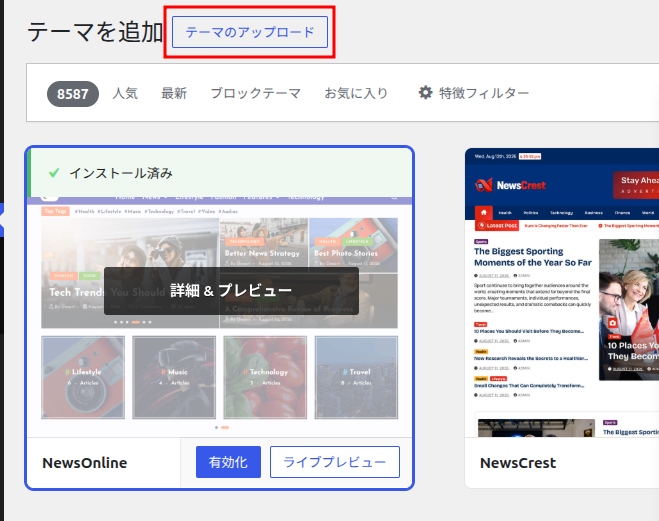
ダウンロードしたテーマをインストール・有効化するには、「テーマのアップロード」をクリックしてください。
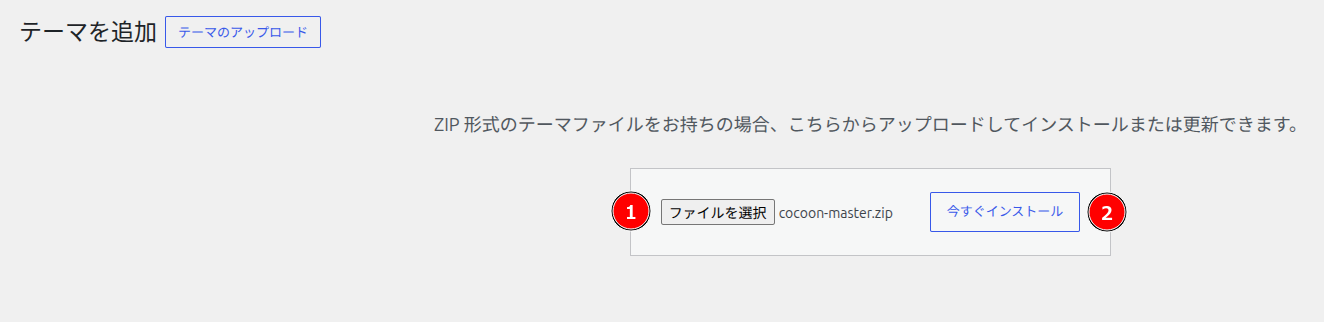
続いて「ファイルを選択」でダウンロードしたテーマをアップロードし、「今すぐインストール」をクリックします。
テーマはzipファイルで配布されていますが、解凍せずにそのままアップロードしてください。
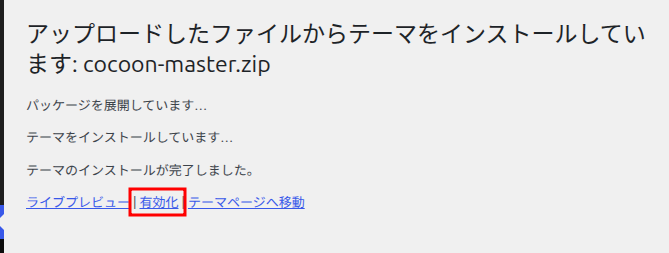
インストール画面に遷移しますので、完了したら「有効化」をクリックしてテーマを有効化しましょう。
WordPressの基本設定をする
テーマをインストール・有効化したら、ホームページの基本情報や表示・通知まわりの設定を、公開前に済ませておきましょう。
基本設定の項目と設定画面の場所について、以下の表に整理しました。
| 設定項目 | 操作 | 主な設定内容 |
|---|---|---|
| 一般設定 | 設定>一般 | サイトのタイトル・キャッチフレーズ・管理者メールアドレス・サイトの言語・タイムゾーン |
| 表示設定 | 設定>表示設定 | ホームページの表示方法・投稿ページ・検索エンジンへの表示 |
| パーマリンク | 設定>パーマリンク | 投稿URLの形式 |
| ディスカッション | 設定>ディスカッション | コメント・通知・承認設定 |
| プロフィール | ユーザー>プロフィール | 表示名・メールアドレス・パスワード |
なお、表示設定の「検索エンジンでの表示」は、公開前に検索結果へ表示されない設定にしておきましょう。
制作途中のページが検索結果に出てしまうのを防げます。
公開するタイミングでチェックを外し、検索結果に表示される状態にしてください。
ほかにも、パーマリンク(各ページのURLの形式)は、ほかの設定と違って公開後に変更するとリンク切れや検索順位の低下につながるおそれがあります。
内容がわかりやすい短い形式を、公開前に決めておきましょう。
必要なプラグインを導入する
基本設定が完了したら、必要な機能を追加するためにプラグインを導入します。
プラグインは増やすほど不具合や表示速度の低下が起きやすくなるため、必要なものだけに絞りましょう。
また、プラグインの詳細画面で最終更新日を確認し、長期間更新されていないものや、現在のWordPressで動作するか不明なものは避けて、ほかの候補を探しましょう。
導入前には、バックアップを取得してください。
プラグインのインストール方法は、以下のとおりです。
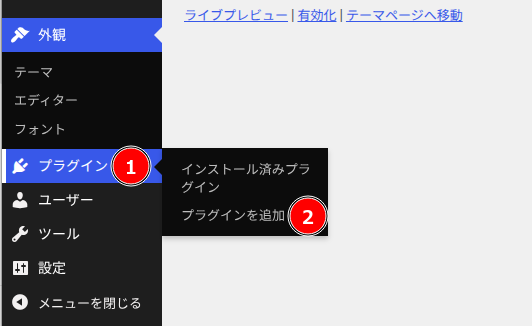
WordPressの管理画面にある「プラグイン>プラグインを追加」をクリックします。
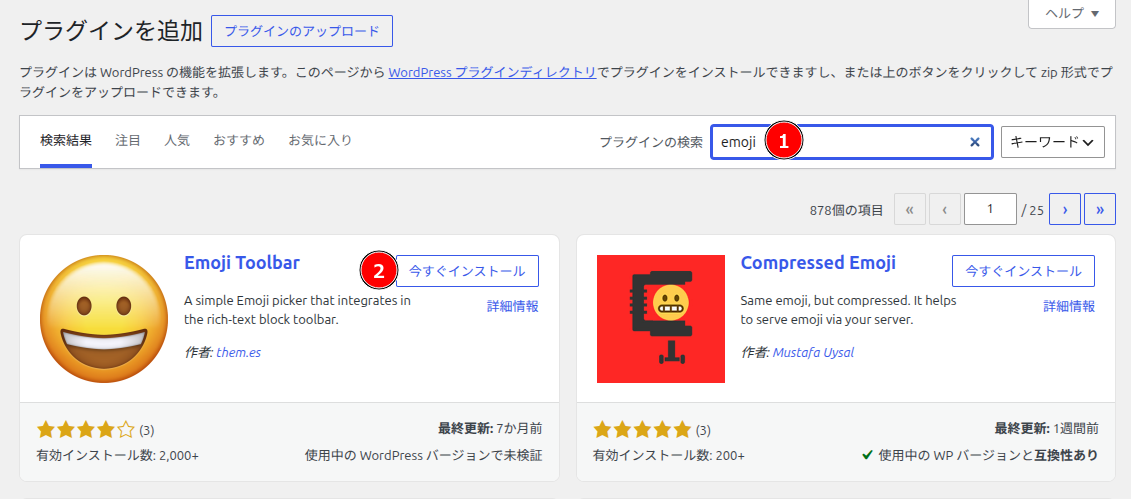
「プラグインの検索」でプラグイン名を入力し、「今すぐインストール」をクリックしてください。
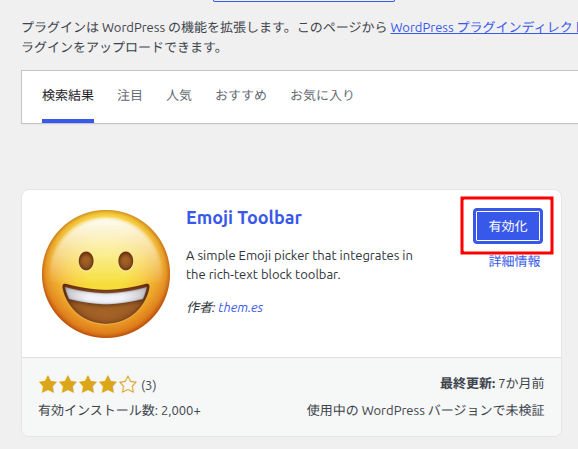
インストールが完了したら、「有効化」をクリックしましょう。
有効化後は、管理画面と主要ページの表示に問題がないか確認してください。
固定ページとメニューを作成する
更新頻度の低い以下のようなページは、固定ページとして作成しましょう。
- 会社概要
- サービス
- お問い合わせ
- プライバシーポリシー
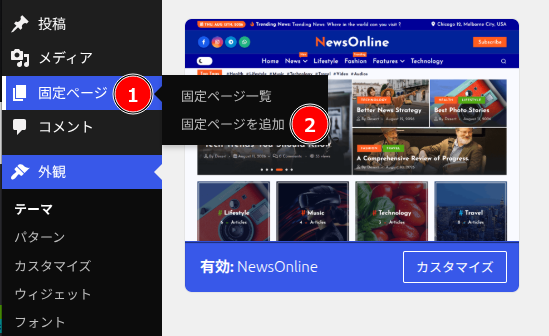
固定ページの作成は、管理画面の「固定ページ>固定ページを追加」から行います。
用意した原稿や画像などを各ページに挿入しましょう。
固定ページを作成したら、次は、ユーザーがページを行き来できるようにメニューを作成します。
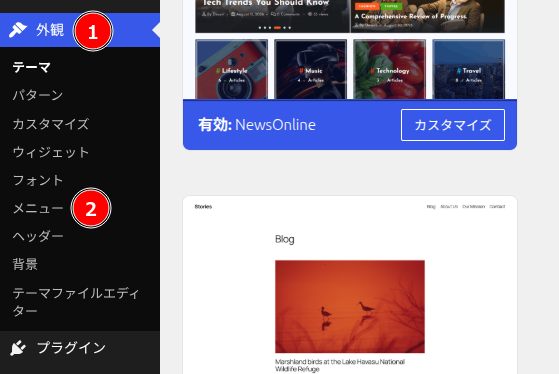
メニューの作成は一般的に「外観>メニュー」から行いますが、テーマによって操作が異なる場合があります。
ヘッダーのメニューには、ユーザーの役に立つページだけを選び、閲覧の流れに沿った順に並べましょう。
フッターのメニューには、ヘッダーに入りきらないプライバシーポリシーやよくある質問などのリンクを配置し、ユーザーが情報を探すときの受け皿にしましょう。
デザインとコンテンツを整える
デザインやコンテンツはイメージや好みだけでなく、ユーザーが目的の行動を完了できるかを基準にしてください。
ホームページデザインのポイントについて、以下の表にまとめました。
| ポイント | 確認する内容 |
|---|---|
| レイアウト | 情報の優先順位がわかりやすい構成にする |
| スマホ表示 | スマホ・タブレットでも見やすく操作しやすくする |
| 文字 | 読みやすい文字サイズ・行間・配色にする |
| 配色 | 背景と文字のコントラストを確保する |
| ボタン | お問い合わせなど、主要な導線をわかりやすくする |
| 画像 | 用途に合うサイズへ調整し、容量を圧縮する |
| 見出し | 内容の階層がわかるように設定する |
| ナビゲーション | 主要ページへ迷わず移動できるようにする |
| 表示速度 | 不要な装飾やスクリプトを減らす |
コンテンツを作成するポイントについて、以下の表にまとめました。
| ポイント | 確認する内容 |
|---|---|
| 目的 | お問い合わせ・予約・購入など、ページごとの目的を決める |
| 対象ユーザー | 誰に向けた内容かを明確にする |
| 必要情報 | 料金・特徴・実績・会社情報など、判断に必要な情報をそろえる |
| 構成 | ユーザーが知りたい情報を優先して並べる |
| 信頼性 | 実績・運営者情報・根拠となる情報を掲載する |
| 独自性 | 自社ならではの強み・事例・情報を盛り込む |
| 導線 | 関連ページやお問い合わせ先へ移動しやすくする |
表を参考にデザインとコンテンツを整えたら、公開前に確認しておきたい点を次の章で見ていきましょう。
WordPressホームページの公開前チェック
公開後のトラブルに備えて、事前に済ませておきたい確認・対応は以下の4つです。
- ページ・メニュー・リンクの表示を確認する
- お問い合わせフォームの送受信を確認する
- バックアップを取得する
- 更新設定とユーザー権限を確認する
ページ・メニュー・リンクの表示を確認する
公開前は主要ページをパソコンとスマホの実機で開き、利用者としてトップページ・会社情報・サービス・お問い合わせまでの経路をたどりましょう。
このとき、以下の表の観点を基に、ブラウザ・リンク・メニューを点検してください。
| 対象 | 確認内容 |
|---|---|
| Chrome・Safari・Edgeなどの主要ブラウザ | 文字・画像・表・ボタンなどの崩れ |
| 内部リンク・外部リンク・電話・メール・地図・SNS | 404エラー・誤ったページ・別タブ動作 |
| ヘッダー・フッターメニュー | スマホの開閉・サブメニュー・キーボード操作・現在位置のわかりやすさ |
併せて、検索エンジンでの表示設定(非表示の解除)や、不要なテストページが残っていないかについても、公開前に確かめましょう。
お問い合わせフォームの送受信を確認する
お問い合わせフォームは、担当者が実際にメールアドレスを入力して送信し、管理者通知と自動返信が届くかどうかを試験してください。
お問い合わせフォームの送受信を確認するときのポイントは、以下のとおりです。
| 確認項目 | 確認する内容 |
|---|---|
| 入力チェック | 未入力やメールアドレスの形式誤りに、適切なエラーが表示されるか |
| 送信 | フォームを正常に送信できるか |
| 完了表示 | 送信完了が利用者にわかるか |
| 管理者通知 | 管理者へ通知メールが届くか |
| 自動返信 | 利用者へ自動返信メールが、正しい返信先アドレスで届くか |
| スマホ表示 | スマホでも入力・送信しやすいか |
お問い合わせフォームは売上や成約率に直結するため、本番環境(実際に公開するサーバー)で公開前にテストしましょう。
バックアップを取得する
WordPressファイルとデータベースをまとめてバックアップして、トラブル時に前の状態へ戻せるようにしましょう。
バックアップ方法には、「レンタルサーバーのバックアップ機能」「WordPressのプラグイン」「手動」の3つがあります。
それぞれの違いを、以下の表に整理しました。
| バックアップ方法 | 特徴 |
|---|---|
| レンタルサーバーのバックアップ機能 | サーバー側で自動保存でき、復元もしやすい |
| WordPressのプラグイン | 対象・保存先・頻度を細かく設定でき、自動保存もしやすい |
| 手動 | ファイルとデータベースを自分で保存するため、手間がかかる |
初心者の方は、手軽に始められる「レンタルサーバーのバックアップ機能」または「WordPressのプラグイン」がおすすめです。
多くのレンタルサーバーではバックアップ機能を標準搭載しており、契約先の管理画面からすぐに利用できます。
WordPressのバックアップができる代表的なプラグインは「UpdraftPlus」「All-in-One WP Migration and Backup」などで、いずれも数ステップでバックアップできます。
バックアップデータは本番環境のサーバー内だけに置かず、アクセスできる人を限定した別の保存先(外部のクラウドストレージなど)にも複製しておきましょう。
更新設定とユーザー権限を確認する
公開前にWordPress本体・テーマ・プラグインの更新方針を決めておきましょう。
自動更新は、WordPress本体・テーマ・プラグインごとに設定できます。
WordPress本体は標準でマイナーアップデート(軽微な修正やセキュリティ対応)のみ自動更新されます。
メジャーアップデートは、テーマやプラグインとの互換性に影響することがあるため、自動更新に切り替えず、手動で確認しながら行いましょう。
また、デザインに関わるテーマや、決済・会員機能など重要な機能に関わるプラグインも、同様に手動で確認しながら更新するとよいでしょう。
一方、更新内容を都度確認する必要のないテーマとプラグインを自動更新する手順は以下のとおりです。
| 対象 | 自動更新の手順 |
|---|---|
| テーマ | 外観>テーマ>テーマの詳細>自動更新を有効化 |
| プラグイン | プラグイン>インストール済みプラグイン>自動更新を有効化 |
更新設定を終えたら、次にユーザーごとの権限を確認しましょう。
WordPressには、管理者・編集者・投稿者などのユーザー権限があります。
管理者はすべての設定を変更でき、編集者はほかの人の投稿も編集でき、投稿者は自分の投稿のみ編集できます。
日常の更新作業だけを行う担当者には、投稿者権限で十分です。
実際の担当業務に合わせて設定し、不要な権限をつけないようにしましょう。
さらに、退職者・制作時の一時ユーザー・共用アカウントを確認し、不要なアカウントを削除しましょう。
WordPressでホームページの公開後に行うこと
ホームページは公開して終わりではなく、公開後の運用によって成果が変わります。
継続的に取り組みたい以下の4つについて、詳しく解説します。
- 基本情報を更新する
- アクセス解析で閲覧状況と成果を確認
- 検索順位と流入キーワードを確認してSEOを改善
- 不具合と脆弱性に対応
基本情報を更新する
ホームページの基本情報は、顧客が来店やお問い合わせを判断する材料になります。
以下の情報は、変更があった際に速やかに更新し、常に正確な状態を保ちましょう。
- 商品・サービス
- 会社概要
- スタッフ紹介
- お知らせ
更新頻度が高い情報から順に更新担当・承認者・確認頻度を決め、店舗や営業側の変更がホームページ担当へ届く流れにしましょう。
また、キャンペーンや休業案内には開始日・終了日を設定し、期限後に削除・更新する担当やスケジュールも決めてください。
アクセス解析で閲覧状況と成果を確認
ホームページの目的に基づき、お問い合わせや予約などユーザーに取ってほしい行動を、アクセス解析ツールでも指標として設定しておきましょう。
設定後は、その行動が実際に増えているかを確認し、改善に役立てます。
ホームページ内でのユーザーの行動は、Googleアナリティクスで確認できます。
分析するポイントについて、以下の表を参考にしてください。
| ポイント | 確認・設定する内容 |
|---|---|
| ユーザー数 | ホームページを訪れた利用者数を確認 |
| セッション数 | ホームページへの訪問回数を確認 |
| 流入元 | 検索・広告・SNSなどの参照元を確認 |
| 閲覧ページ | よく見られているページや離脱ページを確認 |
| イベント | クリック・フォーム送信・電話タップなどを計測 |
| キーイベント | お問い合わせ・予約・購入など重要な行動を設定 |
| 滞在・閲覧行動 | エンゲージメント時間(ユーザーがページを見ていた時間)やページ遷移を確認 |
| 端末 | パソコン・スマホ・タブレット別の利用状況を確認 |
| 期間比較 | 前月・前年などと比較して増減を確認 |
| 流入別成果 | 流入経路ごとのお問い合わせ・予約などの成果を比較 |
たとえば、セッション数に対してキーイベントが少ない場合、導線設計を見直すといった改善が考えられます。
また、スマホなど特定の端末からの離脱が多い場合は、表示や操作性を見直すきっかけになります。
検索順位と流入キーワードを確認してSEOを改善
Googleサーチコンソールは、検索結果での見え方や掲載順位を確認できるツールです。
以下の指標を確認し、改善対象を選びましょう。
| 確認する指標 | 対策のポイント |
|---|---|
| クリック数 | クリックが多いクエリ・ページを確認し、成果につながるページを強化する |
| クリック率 | 表示回数が多くクリック数が低い場合は、タイトルやディスクリプション(ページの説明文)を見直す |
| 平均掲載順位 | 順位が低いページは、検索意図・本文・見出し・内部リンクを見直す |
| 検索クエリ | 想定したキーワードで流入しているか確認し、内容とのずれを修正する |
| ページ | 流入の多いページや伸びているページを確認し、優先して改善する |
| 期間比較 | クリック・表示回数・クリック率・順位の増減を確認し、施策前後を比較する |
なお、検索結果の1ページ目(10位以内)に表示されると、クリックされやすくなります。
11位〜20位前後のコンテンツは、内容を見直せば現在よりも上位に表示される可能性があります。
一方、21位以降など、順位がさらに低い場合は全面的な書き直しや構成からやり直すといった方法も検討しましょう。
不具合と脆弱性に対応
ホームページで不具合が起きた場合は、以下の表のように状況に応じて対応しましょう。
ただし、原因の特定や復旧には専門知識が必要になる場合も多いため、自力での対応が難しいときは、無理をせず制作会社などの専門業者に保守を依頼することも検討してください。
| 不具合 | 対処法 |
|---|---|
| 表示崩れ | 直前に更新したテーマ・プラグインを確認し、必要に応じて切り戻す |
| 管理画面に入れない | URL・認証情報・サーバー障害・プラグイン競合をチェックする |
| ホームページが表示されない | サーバー・DNS・SSL・WordPressの状態を確認する |
| フォームが送信できない | フォーム設定・メール送信設定・プラグイン競合を確認する |
| 動作が重い | 画像・プラグイン・キャッシュ・サーバー負荷を確かめる |
| 更新後に不具合が出た | バックアップから復元し、原因となった更新を切り分ける |
| 改ざん・不正アクセスの疑い | ログや変更ファイルを保全し、影響範囲を確認して復旧する |
| 原因がわからない | サイトヘルス(WordPressの状態を診断する機能)やサーバーログを確認し、テーマ・プラグイン・サーバーを切り分ける |
WordPressで作ったホームページの例を見るポイント
他社の事例から自社に取り入れられる工夫を探す際は、以下の3つの観点で確認しましょう。
- 同業種・同規模のホームページを参考にする
- 情報の伝わり方と導線を見る
- スマホでの表示を確認する
同業種・同規模のホームページを参考にする
参考にするホームページは、同業種で、顧客層や目的、更新できる体制が自社に近いものを選びましょう。
併せて、事業規模や必要な機能も確認してください。
同業種でも、これらが違えば必要な構成は変わるためです。
参考にするホームページは、検索エンジンで「業種名 ホームページ デザイン」などと検索するほか、ホームページのデザイン事例を集めたギャラリーサイトからも探せます。
探したホームページは3〜5件ほど見比べ、共通して載っている情報は自社にも必要な可能性が高いと考えましょう。
情報の伝わり方と導線を見る
見た目のデザインだけでなく、最初の画面を見て、誰に向けた何のホームページかがわかるか、ユーザーが次に何をすればよいかが明確かを確認しましょう。
ヘッダーやフッターのメニュー、ページ内のリンクをたどり、主要な情報に迷わず着けるかを確かめましょう。
メニューの名称や並び順もメモしておくと参考になります。
お問い合わせや予約のボタンの位置・文言を調べ、情報を読んだ直後に行動できるかを確かめてください。
そのまま模倣するのではなく、「ユーザーの疑問にどう答えているか」を書き出し、自社のホームページで同じ疑問にどう答えるかを考えましょう。
スマホでの表示を確認する
他社のホームページの事例をスマホで開き、以下の項目を確認しましょう。
- 文字を拡大せず読めるか
- 横スクロールがないか
- ボタンを誤タップしないか
- メニューを開閉できるか
- ポップアップなどが本文やボタンを隠さないか
トップページから主要情報とお問い合わせまで片手で操作し、固定ヘッダーやポップアップが本文・ボタンを隠さないかも確かめましょう。
「読み込み中に画面がずれないか」「上部に固定される部分が本文やボタンを隠さないか」もチェックし、待ち時間・操作感も体験してください。
WordPressでの自作が難しい場合の選択肢
社内の技術や時間だけでは制作・運用が難しい場合、負担を減らす方法として以下の3つが考えられます。
- ホームページ作成サービスを利用する
- 制作会社やフリーランスへ依頼する
- 自作と外注を組み合わせる
それぞれの特徴を確認し、予算や使える時間に合う方法を選びましょう。
ホームページ作成サービスを利用する
サーバーの管理や更新・保守が難しい場合、WordPressではなくサーバーと編集機能が一体になったホームページ作成サービスが選択肢になります。
ホームページ作成サービスを利用するメリットを、以下の表にまとめました。
| メリット | 内容 |
|---|---|
| 専門知識が少なくても作れる | テンプレートや編集画面を使ってホームページを作成できる |
| サーバー管理・保守の負担が少ない | サーバーの契約・設定や、システム更新・セキュリティ対応をサービス側に任せやすい |
| 短期間で公開しやすい | デザインや機能があらかじめ用意されている |
| 毎月の費用を把握しやすい | 料金プランが決まっているため、毎月の費用の見通しを立てやすい |
| サポートを受けられる場合がある | 操作方法や不具合についてお問い合わせできる |
一方で、機能やデザインの自由度がWordPressより限られる場合や、あとから別のサービスへ移行しにくい場合がある点には注意が必要です。
こうした特徴を踏まえて、代表的なホームページ作成サービスを以下の表にまとめました。
| サービス | 操作のしやすさ | 向いている用途 |
|---|---|---|
| Wix | 画面上の部品を動かして、自由に配置できる | デザインにこだわりたい小規模なホームページ |
| ジンドゥー | 手順に沿って、シンプルに作成できる | まず簡単に公開したいホームページ |
| Studio | コードを書かずに、デザインを細かく調整できる | デザインを重視する企業やサービスのホームページ |
制作会社やフリーランスへ依頼する
予算に余裕があり、設計・構築・保守のうち任せたい部分がある場合は、制作会社やフリーランスに依頼できます。
制作会社やフリーランスへホームページ制作を依頼するメリットは、以下のとおりです。
| メリット | 内容 |
|---|---|
| 作業時間を減らせる | 設計・デザイン・構築を制作会社やフリーランスへ任せられる |
| 品質や使いやすさを高めやすい | 専門的な知識をいかした仕上がりや、ユーザーが迷わず動ける構成の提案を期待できる |
| 独自の要望に対応しやすい | オリジナルデザインや機能開発を依頼できる |
| 公開後も相談しやすい | 契約内容によっては、保守・更新・不具合対応も継続して依頼できる |
費用がかかり、原稿や画像の用意は自社で必要になる場合もありますが、制作の作業時間を減らせる点は大きなメリットです。
自作と外注を組み合わせる
ホームページの設計・構築は外注し、日常のお知らせ追加や、料金・営業時間の変更は社内で行うといった分担は、品質を保ちながら運用の手間を抑えやすい方法です。
自作と外注を組み合わせるうえでのメリットについて、以下の表にまとめました。
| メリット | 内容 |
|---|---|
| 初期品質を確保しやすい | 設計・デザイン・構築など専門性の高い作業を、制作会社やフリーランスに任せられる |
| 専門作業だけ依頼できる | 不具合対応・機能追加・大幅な改修が必要なときだけ、外注できる |
| 運用コストを抑えやすい | 日常の更新を社内で行うため、すべて外注する場合と比べて、継続的な外注費を減らせる |
| 更新しやすく、ノウハウも蓄積できる | お知らせ・料金・営業時間などを、外注先を通さず必要なタイミングで変更でき、更新方法や運用知識も社内に蓄えられる |
どこまでを社内で行うかは、更新の頻度と、社内で使える時間・技術力を目安に決めましょう。
WordPressは管理画面からページ更新しやすいため、更新だけを社内で行う分担も取り入れやすい方法です。
WordPressでホームページを作るときによくある質問
WordPressでの制作や運用を検討する際に疑問をもちやすい点について、以下の3つの質問に答えます。
- WordPressでホームページを作成するのにどのくらいの期間がかかりますか?
- WordPressでホームページとブログの併設はできますか?
- 既存のホームページからWordPressへの移行は可能ですか?
WordPressでホームページを作成するのにかかる期間はどのくらい?
ホームページの制作期間は、ページ数だけではなく、以下の作業にかかる時間によって変わります。
- 目的や必要な機能を決める
- 原稿・画像を用意する
- デザインや機能を作る
- 社内で確認・承認する
- 動作確認と修正をし、公開に向けて切り替える
そのため、決まった日数は示しにくいですが、制作会社に外注する場合の目安は、規模別に以下の表のとおりです。
| 規模 | ページ数の目安 | 制作期間の目安 |
|---|---|---|
| 小規模 | 5〜10ページ程度 | 1か月〜2か月程度 |
| 中規模 | 10〜30ページ程度 | 2か月〜3か月程度 |
| 大規模 | 30ページ以上 | 3か月以上 |
WordPressでホームページとブログの併設はできますか?
WordPressでは、会社概要やサービスの情報を載せるページと、ブログなどの継続的な発信を、1つのホームページ内で運用できます。
これには、前述の「固定ページ」と「投稿」を使い分けます。
| ページ | WordPressでの種類 | URL例 |
|---|---|---|
| 会社概要 | 固定ページ | example.com/company/ |
| サービス | 固定ページ | example.com/service/ |
| ブログ | 投稿 | example.com/blog/ |
1つのドメインで運用すると、ドメインやサーバーの契約・更新を、まとめて管理できます。
既存のホームページからWordPressへの移行は可能ですか?
多くの場合は移行できますが、既存のホームページの種類によって難易度や作業量が変わります。
| 既存のホームページの種類 | 移行の難易度 | 移行の難易度やポイント |
|---|---|---|
| WordPress.com | 低 | 投稿・固定ページなどのデータを書き出して、取り込める |
| 既存のWordPress | 低 | ファイル・データベース・設定をまとめて移せる |
| 静的HTML | 中 | ページ内容をWordPressへ移し、URL・画像・フォームなどを設定し直す |
| ほかのCMS(ホームページを管理するシステム) | 中 | 記事データを取り込める場合があるが、デザインや独自機能は作り直しが必要になりやすい |
| Wix・ジンドゥー・Studioなど | 中 | WordPress上で作り直すことが中心で、デザインや機能をそのまま移せない場合が多い |
| EC・会員サイト | 高 | 商品・会員・注文・決済などのデータの移行と、機能の作り直しが必要 |
| 独自システム | 高 | 既存の機能をWordPressで再現できるかを、個別に確認する必要がある |
どの場合も、作業の前にはバックアップを取り、URLが変わる場合は、古いURLから新しいURLへリダイレクトする設定をしておきましょう。
難易度が高い場合は、制作会社などへの相談も検討してください。
まとめ
WordPressでホームページを作るときは、目的とターゲットを決め、必要なページを洗い出し、ドメイン・サーバー・テーマを選びましょう。
WordPress本体は無料ですが、ドメインやサーバー、保守・運用には費用がかかります。
ホームページを作成したら公開前に必要な確認とバックアップを済ませ、公開後は情報の更新と、不具合への対応を続けましょう。
費用と自社の作業時間を踏まえて、自作する範囲と専門家へ任せる範囲を決めましょう。


まずは無料でご相談ください。
お問い合わせ・ご相談や、公開後の修正依頼などに関しては、いずれかの方法にてお問い合わせください。
※年末年始・土日祝は定休日となります
※受付時間 9:00~17:30